3rd Party/DEP/SRC/BIN Tab
분석 결과 Report를 Upload 하거나 Confirm된 Project 또는 3rd Party를 Load 할 수 있습니다.
작성 Process
- FOSSLight Scanner의 분석 결과 업로드
- Warning message 검토
OSS Table에 수기로 작성
OSS Table의 좌측 상단 + 버튼을 클릭하여 OSS 정보를 기입합니다.
분석 Report Upload
- Upload 영역의 + 버튼을 클릭합니다. (처음 Upload를 하는 경우는 2번 화면이 보이게 됩니다.)

- Upload Analysis Result를 선택 한 후, Upload 버튼 클릭하여 FOSSLight Report 파일을 업로드합니다.
Report는 Excel, SPDX, CycloneDX 형식의 문서가 업로드 가능합니다.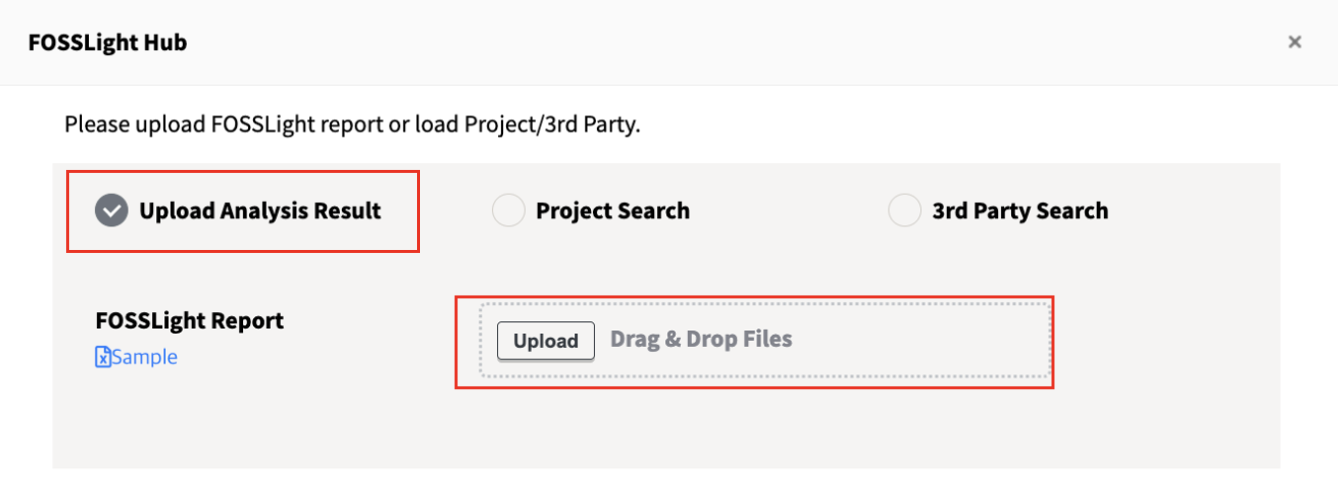
- 좌측에 sheet 목록이 표시되고, 우측에서 업로드할 탭을 선택합니다.
한 sheet는 한 탭에만 매핑되며, 탭 이름으로 시작하는 sheet가 기본 선택됩니다. 로드하지 않을 sheet는 체크를 해제합니다.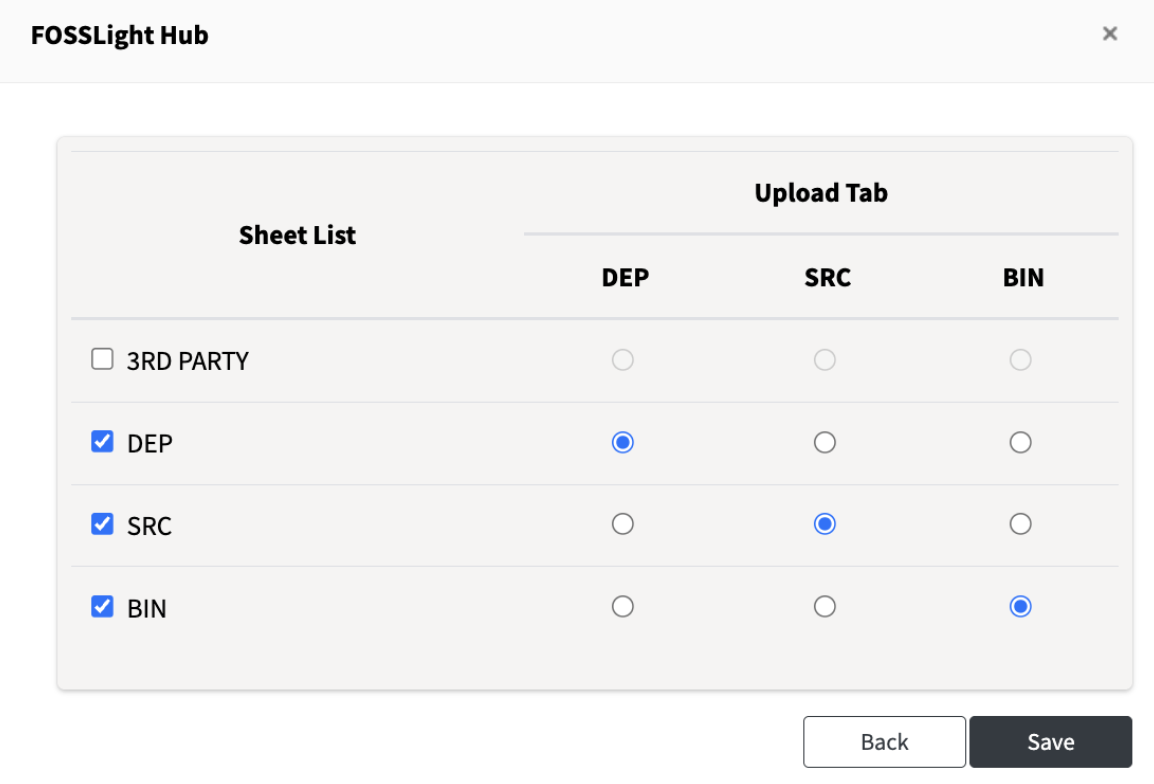
- Save 클릭시, 업로드한 report 파일의 data가 하단의 OSS Table에 로드되면서 저장됩니다.
Project/3rd Party Search
Status가 Confirm 상태인 Project 또는 3rd Party를 Load합니다.
- Upload 영역의 + 버튼을 클릭합니다. (처음 Load를 하는 경우는 2번 화면이 보이게 됩니다.)
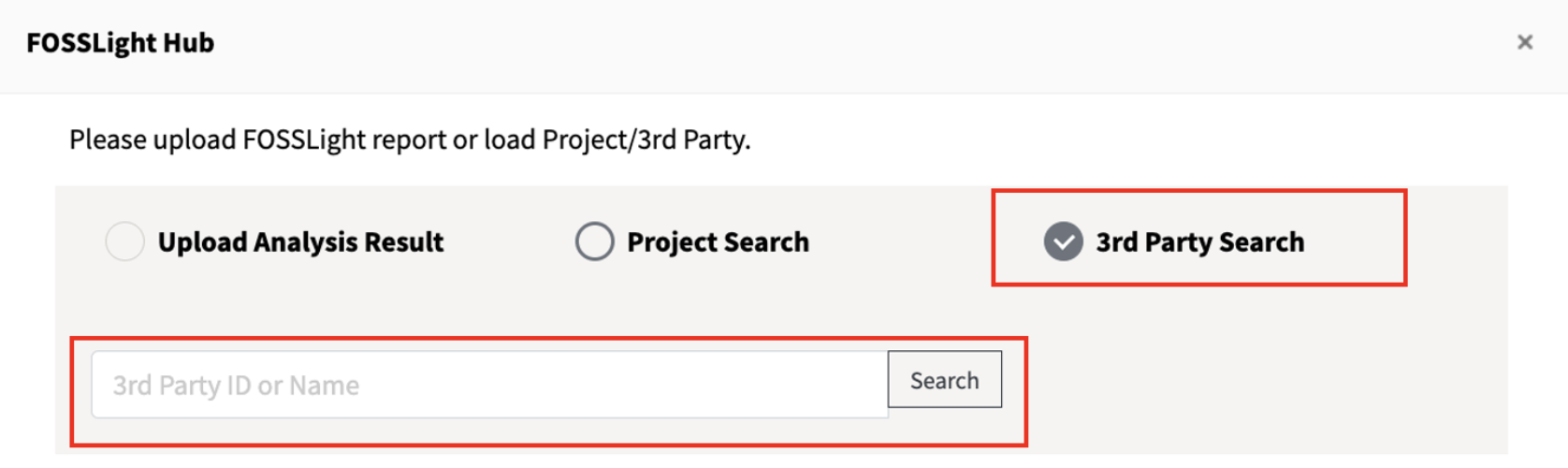
- Project Search 또는 3rd Party를 Search를 선택합니다.
Project/3rd party Name, ID로 불러올 Project 또는 3rd Party를 검색합니다.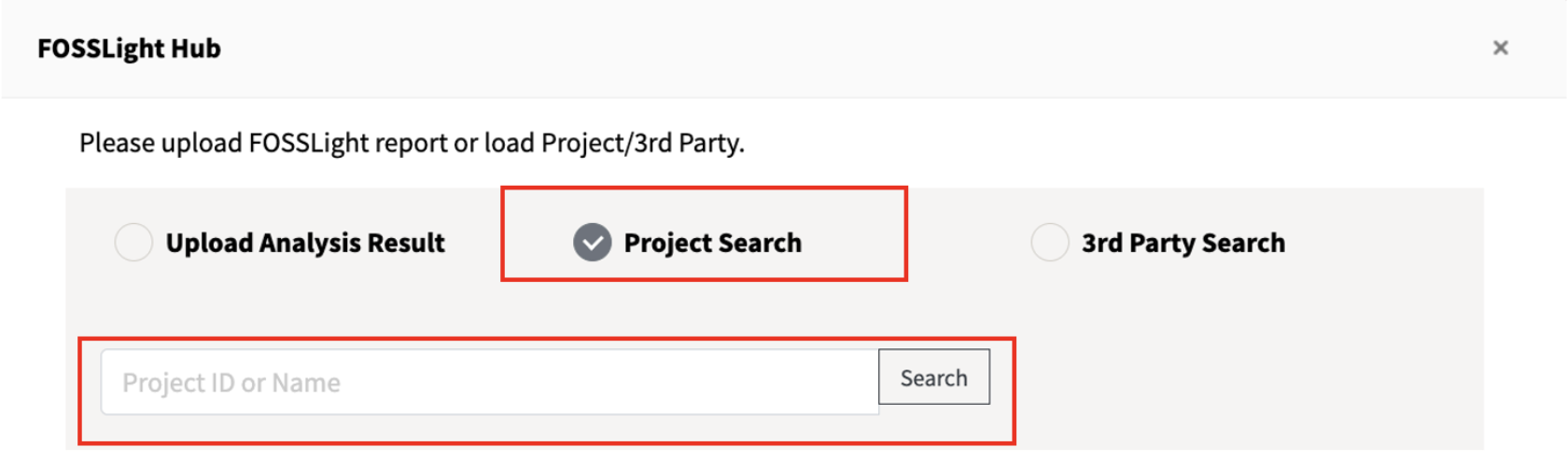
- Load할 탭을 선택합니다. 선택한 탭과 동일한 이름의 탭에만 데이터가 로드됩니다. (예: SRC 선택 시 SRC 탭에만 로드)
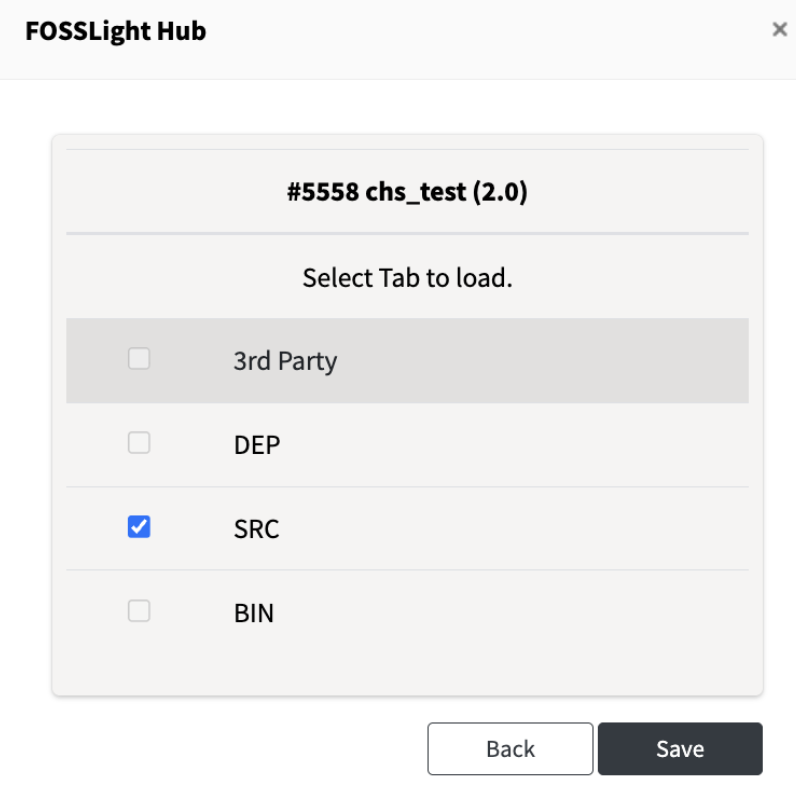
- Save 클릭시, 하단의 OSS Table에 선택한 project 또는 3rd party의 data가 로드되면서 저장됩니다.
Upload / Load된 데이터 표시
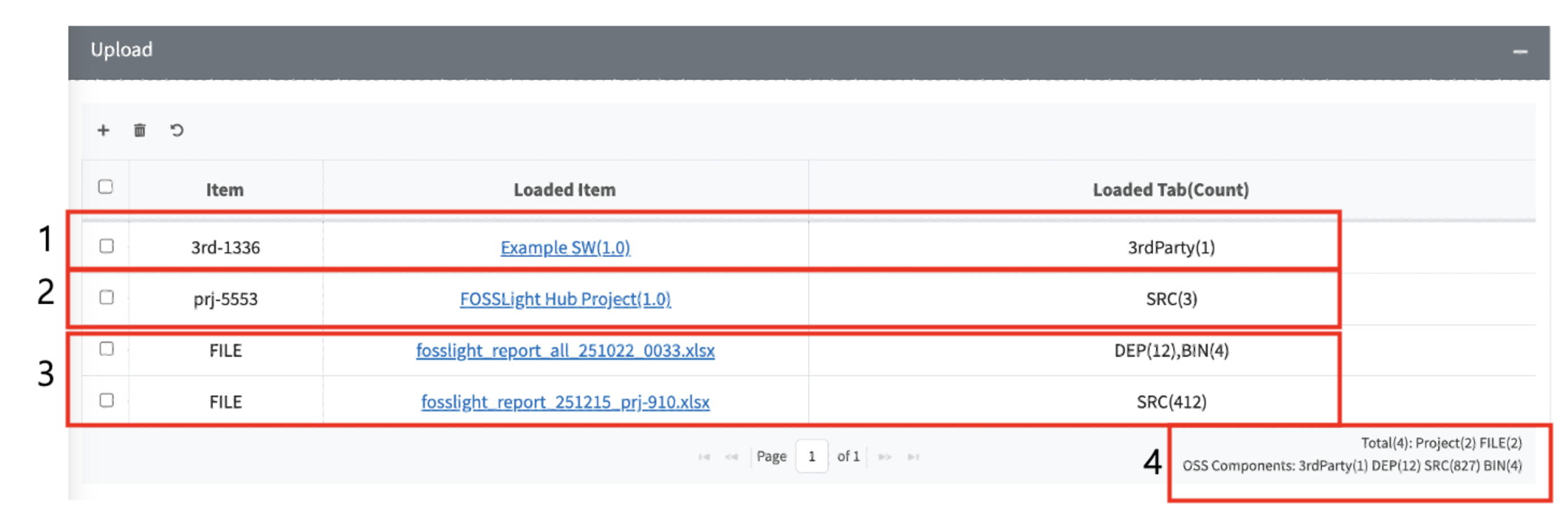
- Load된 3rd party
- Load된 project
- Upload된 report 파일
- Total : Upload된 Report 파일 수와 Load된 project, 3rd party 수 OSS Components : 각 탭에 로드된 oss component 수
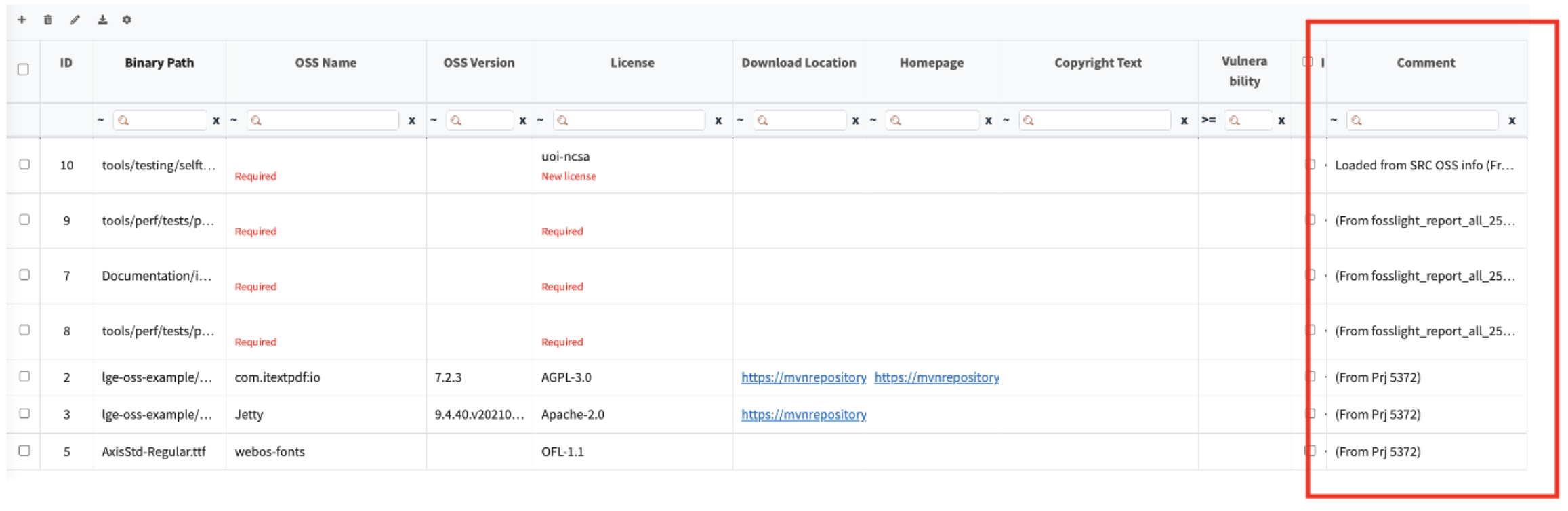
- OSS Table의 Comment Column에 출처가 표시됩니다.
Delete
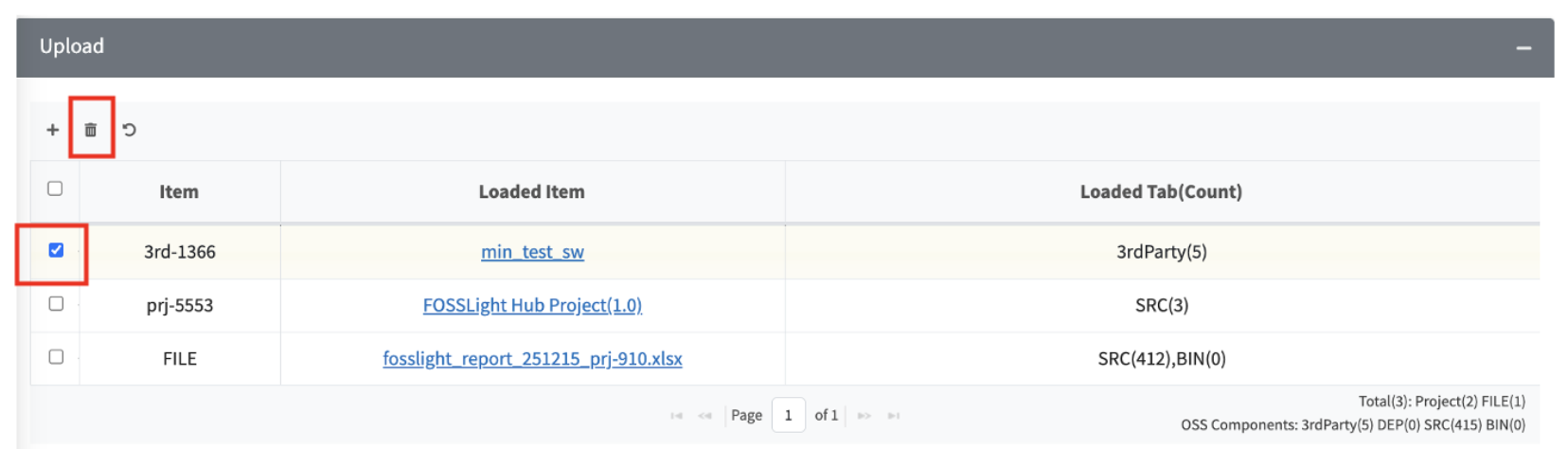
- 삭제하고자 하는 하나의 row만을 선택하여 휴지통 아이콘을 클릭하면 아래의 팝업이 뜹니다.
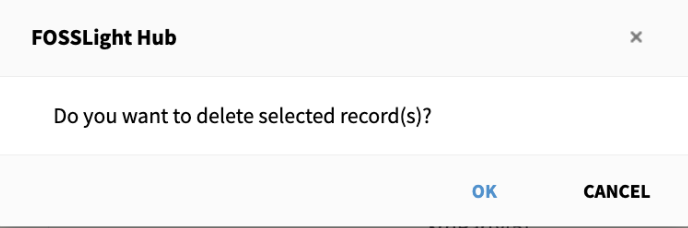
- OK 클릭시, 선택한 row가 삭제되고 선택한 row로 부터 load된 하단의 OSS Table 데이터가 모두 삭제되고 저장됩니다.
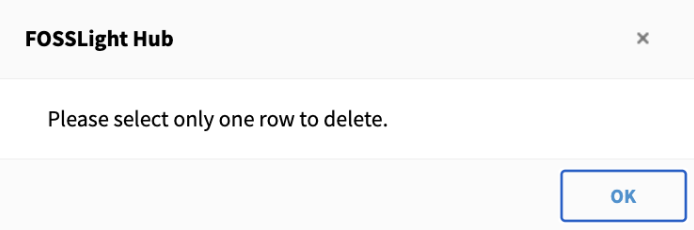
- 이때 아무것도 선택하지 않거나 두개 이상의 row를 선택시 아래의 팝업이 뜹니다.
Reset

- Reset 버튼을 클릭합니다.
- Upload, load된 모든 row가 체크가 되고 모든 데이터가 삭제된다는 팝업이 뜹니다.

- OK 클릭시 선택된 모든 row가 삭제되고 OSS Table의 모든 데이터가 삭제되고 저장됩니다.
- 각 탭을 개별로 reset을 하길 원하는 경우, 각 탭 내에 위치한 reset 버튼을 클릭하면 됩니다.