Identify 기능이란?
분석 결과 화면에서 스캐너가 분석한 OSS 정보를 확인하고 수정이 필요한 OSS 정보를 수정 후 저장하는 기능입니다.
저장되는 정보는 OSS Name, OSS Version, License, Download location, Comment, Exclude입니다. Copyright는 스캔된 그대로의 값이라 Identify 기능으로는 수정할 수 없습니다.
Identified된 정보는 분석된(Scanned) 결과와 따로 보관됩니다.
같은 프로젝트를 다시 분석하면 파일은 경로로, Dependency는 purl로 저장된 identified 정보가 나옵니다.
Identified 정보가 하나라도 적용 중이면 FOSSLight Report 다운로드는 그 값이 반영된 리포트입니다.
- 다운로드 받는 Report명: fosslight_report_YYMMDD_{UUID 일부}.xlsx
Identified 작업이 끝났다면 이 report를 FOSSLight Hub Identification에 업로드합니다.
누가 Identify 기능을 사용할 수 있나요?
프로젝트의 Creator, Editor가 사용할 수 있습니다. Editor를 추가, 제거는 Settings에서 가능합니다.
아래 상황에서는 Identify 기능을 이용할 수 없습니다.
- 분석이 대기 중이거나 실행 중인 경우
- 프로젝트가 archived된 경우
Identify 기능 이용 방법
프로젝트 화면의 Dependency, Source, Binary 개수를 누르면 아래와 같은 결과 화면이 열립니다.
< Path 기반 >
파일 식별은 경로에 저장됩니다. Source, Binary, Source + Binary에서 같은 파일을 열면 같은 저장 값이 보입니다. Source와 Binary를 오갈 때는 보고 있던 경로와 필터가 유지됩니다.
< 의존 관계 기반 >
Dependency 식별은 purl에 저장됩니다. 파일 트리의 폴더 규칙과는 따로입니다.
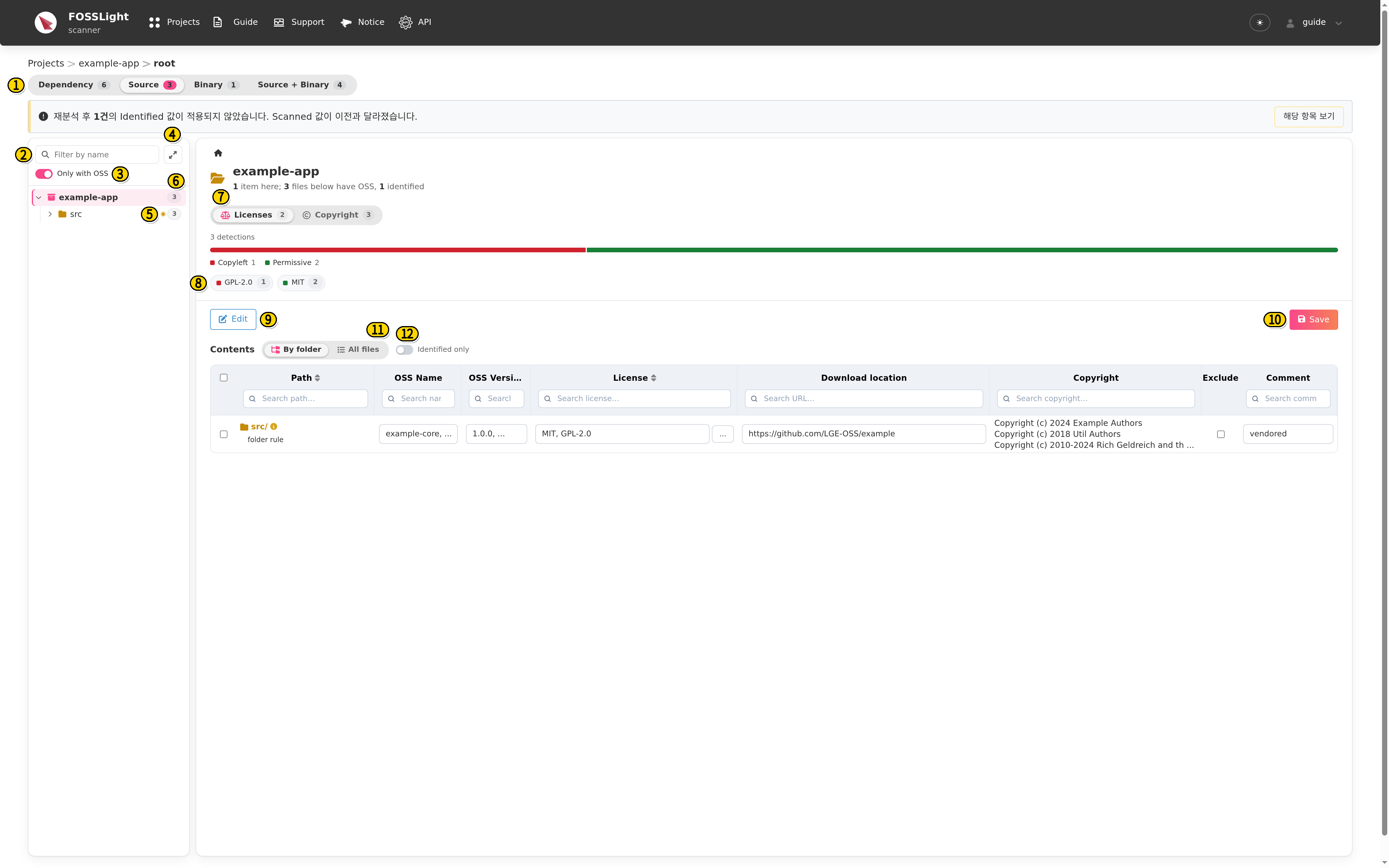
- 결과 탭 : Dependency, Source, Binary, Source + Binary 탭 중 선택합니다.
- Filter by name : 이미 불러온 항목 중 이름에 글자가 포함된 것만 남깁니다.
- Only with OSS : Source와 Binary 트리에서 OSS가 있는 파일만 보여 줍니다. 끄면 검출이 없는 파일도 트리에 나옵니다. 검출이 없는 파일에는 폴더 규칙이 적용되지 않습니다.
- 접기 / 펼치기 : 불러온 폴더를 모두 접거나 펼칩니다.
- Status 점 : 파란색은 scanned며 노란색은 identified되었음을 나타냅니다. (아래 상세 설명)
- 폴더 숫자 : 그 아래에 OSS가 있는 파일 수입니다.
- Licenses : 선택한 폴더 아래에 검출된 라이선스를 유형 막대와 칩으로 보여줍니다.
- License chip : 이름을 누르면 그 라이선스가 있는 경로만 남고 숫자를 누르면 그 라이선스가 있는 파일을 목록으로 엽니다.
- Copyright : 선택된 path의 Copyright의 빈도별 개수를 확인할 수 있고 복사도 가능합니다.
- Edit : 여러 행을 한 번에 수정하는 창을 엽니다.
- Save : 칸에 직접 입력한 값을 저장합니다.
- By folder / All files : By folder는 선택한 폴더 바로 아래의 폴더와 파일입니다. 폴더 행을 고치면 폴더 규칙이 됩니다. All files는 그 아래 모든 깊이의 파일입니다.
- Identified only : 상태가 Identified인 행만 남깁니다.
Column header 아래 검색은 내용의 일부만 맞아도 되고 대소문자를 구분하지 않습니다.
여러 열을 함께 쓰면 모든 검색에 맞는 행만 남습니다.
상태(Status) 확인 방법
한 행의 상태는 지금 화면에 보이는 값이 분석 결과(Scanned)와 같은지로 정해집니다.
- Scanned : 화면에 보이는 값이 이번 분석 결과 값과 같습니다. 파일 트리의 점은 파란색입니다.
- Identified : Identified 된 항목으로 파일 트리의 점은 노란색입니다. 파일 카드에는 Identified 또는 Scanned 태그가 붙습니다.
-
Partly identified : 폴더 점만 해당합니다. 노란색이 반만 채워집니다. 그 폴더 아래에서 OSS가 있는 파일 중 일부만 Identified 된 것이고 그 폴더에는 폴더 규칙이 없습니다. 점에 마우스를 올리면 상태가 글로 나옵니다.
- 폴더에 폴더 규칙이 있거나, 그 아래 OSS가 있는 파일이 모두 Identified면 폴더 점은 노란색입니다.
- Path 또는 Purl 옆 정보 아이콘은 그 경로나 패키지에 저장한 Identified 정보가 있다는 표시입니다. 마우스를 올리면 Identified라고 나옵니다.
- OSS가 없는 파일은 점이 없고 폴더 규칙도 받지 않습니다.
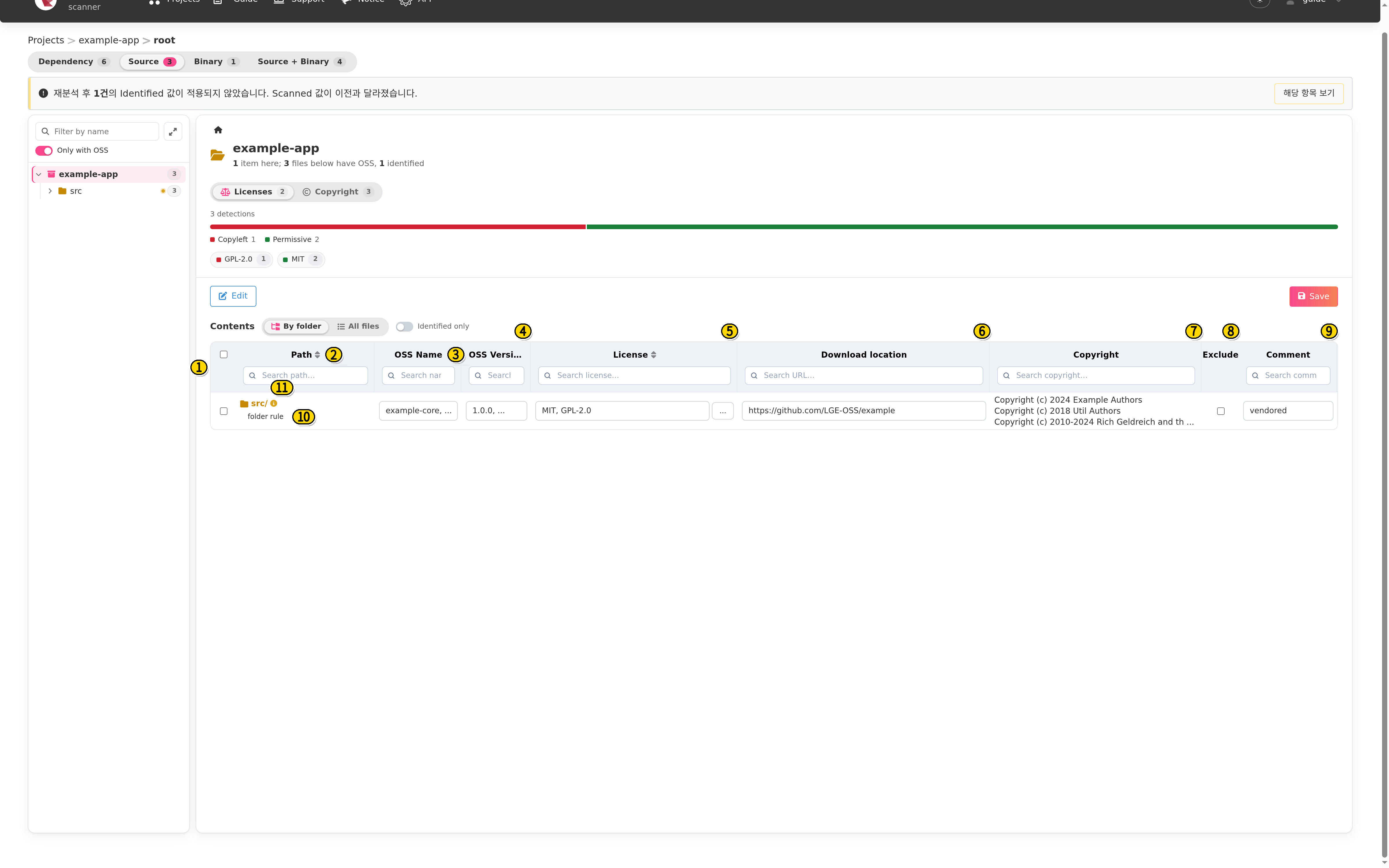
Identify 이용 시 작성할 정보
| Column | 작성할 정보 |
|---|---|
| OSS Name | 실제 사용한 OSS Name |
| OSS Version | Repo.에서 Tag로 확인 가능한 OSS Version |
| License | 확인한 라이선스. 여러 개는 쉼표로 작성하고, 순서만 바뀐 것은 변경으로 보지 않습니다. |
| Download location | Source Code를 다운로드 가능한 URL |
| Comment | 확인 메모. |
| Exclude | 체크하면 그 행은 FOSSLight Report에서 빠집니다. 파일 카드의 Exclude from the report와 같습니다. |
| Copyright | Scan값 그대로이므로 수정 불가. 길면 줄여 보여 주고 칸에 마우스를 올리면 전체를 봅니다. 3줄 이상이면 클릭하면 복사됩니다. |
수정하지 않고 Save를 누르면 그 칸은 Scanned 값으로 유지됩니다. 내용을 지우고 저장하면 그 값을 지운 것으로 남습니다.
Identified된 값을 이전의 Scanned 값으로 다시 저장하면 Identified 식별은 지워지고 Scanned로 돌아갑니다.
한 경로에 스캐너가 찾은 OSS가 둘 이상이면 표에 행이 각 OSS로 등록되고 OSS마다 따로 저장합니다.
선택한 행이 없거나 바뀐 칸이 없는데 버튼을 누르면 알림이 나옵니다. 알림 문구는 Select at least one row to edit. 또는 There are no changes to save.입니다.
Identify 하는 방법
패키지/File 하나를 Identify 하는 방법
- Dependency 또는 File 하나를 클릭합니다.
- OSS 카드에서 수정할 값을 직접 입력합니다. License는 칸에 적거나 오른쪽 … 로 목록에서 고릅니다.
- Save를 누릅니다.
- 저장이 끝나면 화면이 다시 열리고 상태가 바뀝니다.
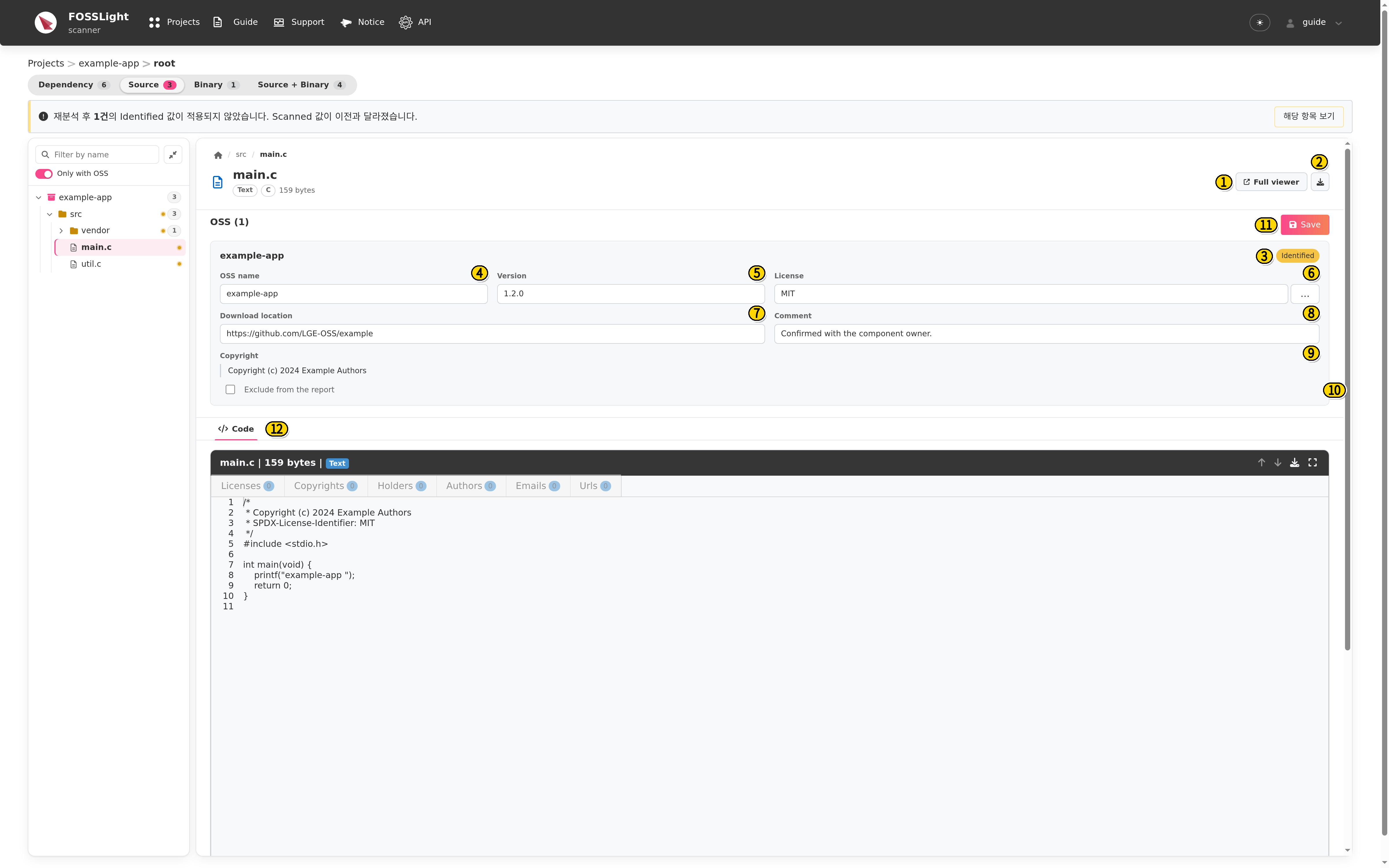
파일 카드에서 같이 보는 항목입니다. 번호는 위 화면과 같습니다.
- Full viewer : 파일 세부 내용을 확인하는 메뉴입니다.
- 다운로드 : 파일을 다운로드 받습니다.
- Identified / Scanned : Dependency 혹은 File의 상태를 보여줍니다.
- OSS name : Open Source Software Name 입니다.
- Version : Open Source Software Version 입니다.
- License : 직접 입력하거나 오른쪽 … 로 라이선스 목록을 열어 선택할 수 있습니다.
- Download location : OSS를 다운로드 할 수 있는 URL입니다.
- Comment : Scan시 작성되는 값 또는 필요한 정보를 메모할 수 있습니다.
- Copyright : Scan으로 확인되는 Copyright입니다.(수정 불가)
- Exclude from the report : Report에서 제외하려면 체크합니다.
- Save : 작성한 값을 저장하는 버튼입니다.
- Code : 매칭된 줄을 강조해서 보여 줍니다. Identified 값은 새로 매칭되지 않습니다.
패키지를 선택하면 같은 OSS 카드 항목과 함께 Depends on, Required by가 나와 의존 관계를 확인할 수 있습니다.
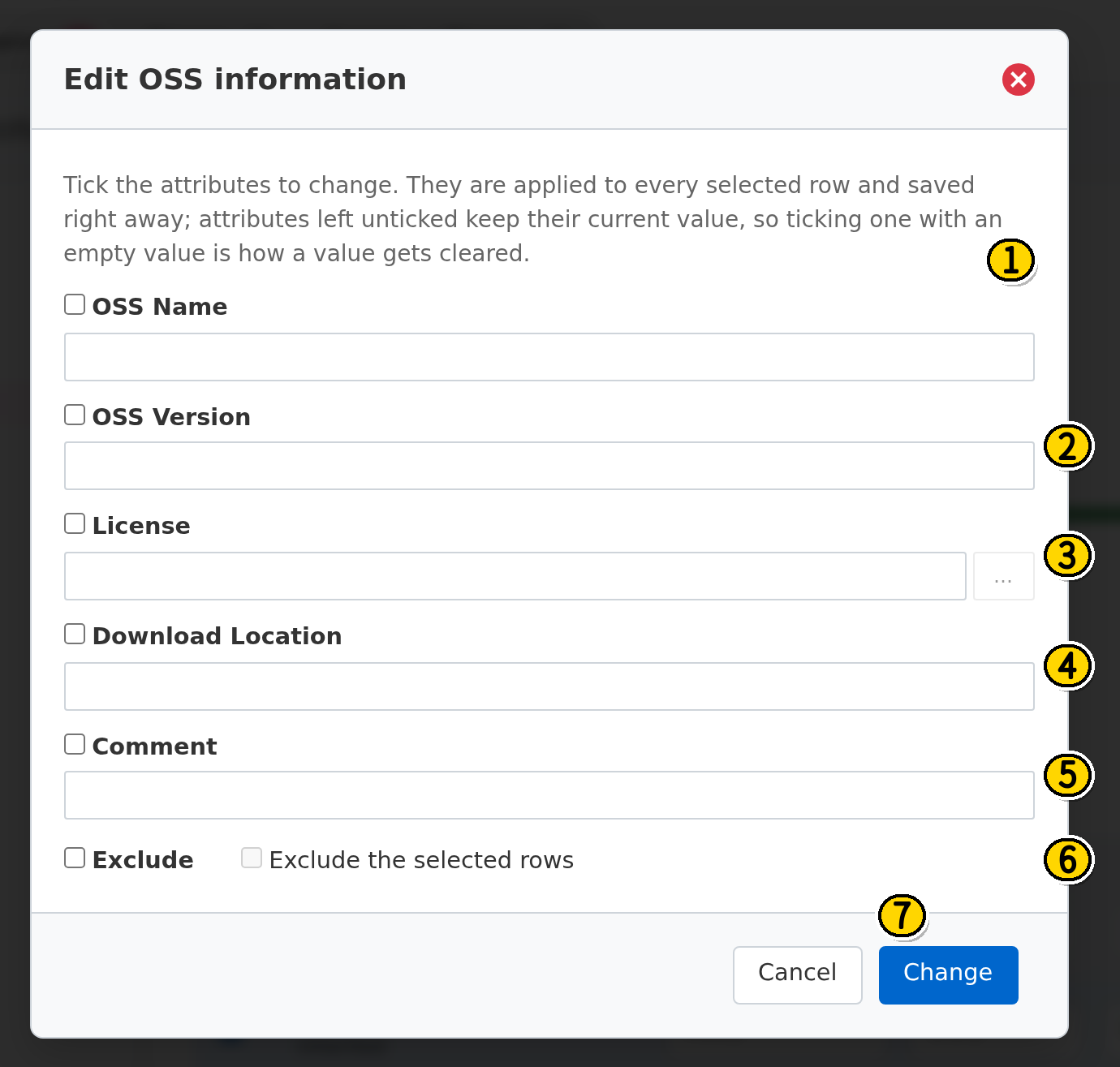
여러 개의 패키지/경로를 한 번에 Identify 하는 법(Bulk Edit)
- OSS Table에서 한번에 수정할 행 앞의 체크박스를 선택합니다. Table Header의 체크박스는 페이지의 행을 모두 선택합니다.
- Edit를 누릅니다.
- 바꿀 항목만 체크합니다. 체크하지 않은 항목은 선택된 모든 행에서 그대로 둡니다.
- 체크한 칸에 수정할 정보를 작성합니다. 값을 지우려면 그 항목을 체크하고 칸을 비웁니다.
- Change를 누릅니다. 선택된 모든 행에 바로 저장됩니다.
라이선스 목록에서 고르기
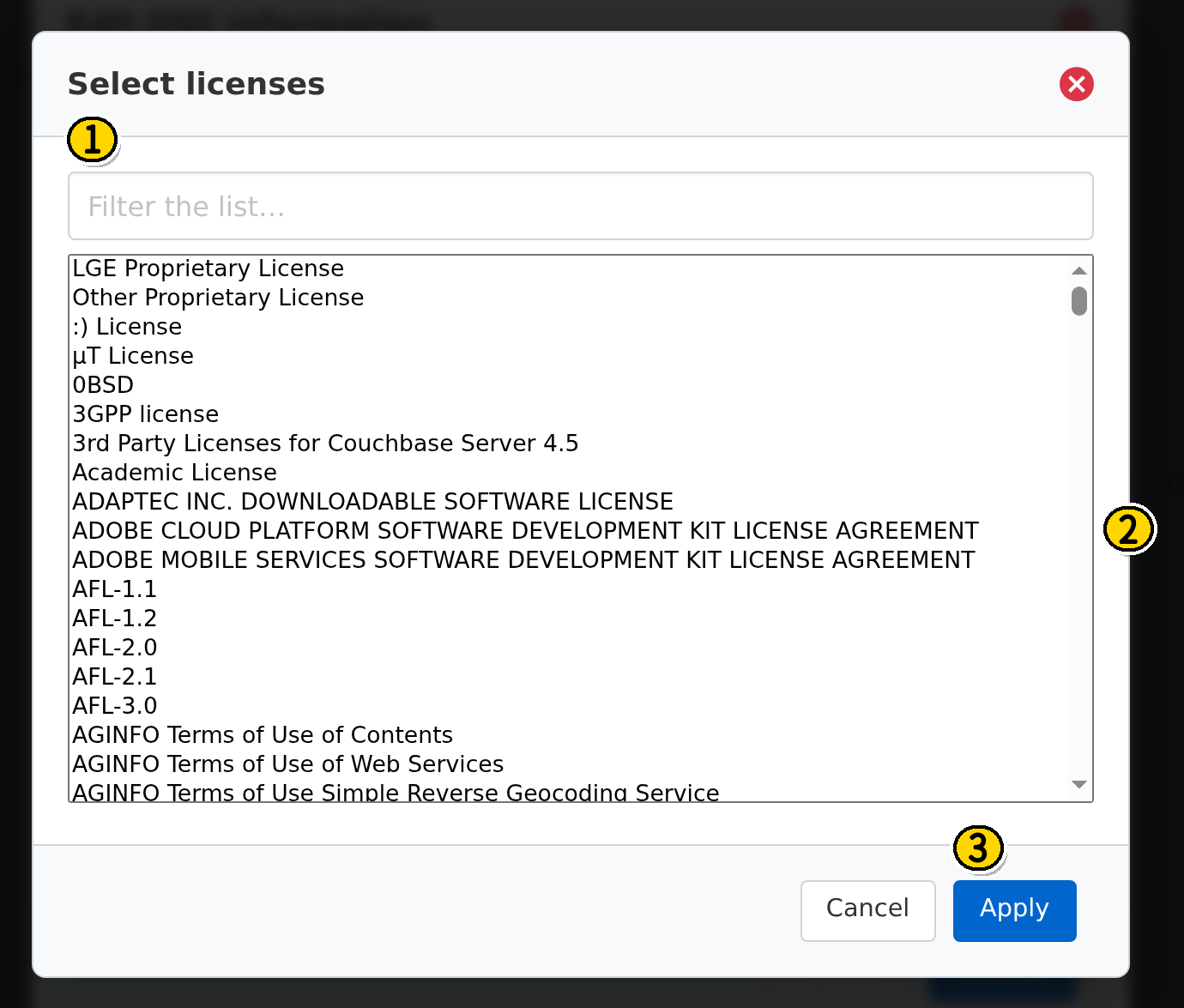
OSS Table과 file 카드에서는 … 를 바로 누릅니다.
Bulk Edit의 경우, License 칸의 … 는 그 칸의 라이선스 체크박스를 체크한 뒤에 열립니다.
- Filter the list에 글자를 넣어 목록을 줄입니다.
- 리스트에서 하나 이상을 선택합니다.
- 목록에 없는 라이선스는 License 칸에 직접 작성 가능합니다.
-
Apply를 누릅니다. 고른 라이선스가 칸에 들어갑니다.
이어서 Save 또는 Change로 저장합니다.
폴더 규칙(Folder Rule)
폴더 행을 수정하여 Identified하면 그 폴더의 규칙이 됩니다.
By folder에서 폴더를 선택하면 그 폴더 하위 folder/file이 OSS Table에 나옵니다. 규칙을 저장한 폴더 행에는 folder rule이 붙습니다.
규칙은 Source와 Binary 탭에서 그 폴더 하위에 이미 OSS가 검출된 경로에 적용됩니다.
OSS가 없는 파일, Dependency 패키지에는 적용되지 않습니다.
< 적용 순서 >
- 처음에 보이는 값은 Scanner가 분석한 Scanned 값입니다.
- 더 상위 폴더의 규칙은 합쳐지지 않고 상위의 가장 가까운 폴더 규칙이 적용됩니다.
- 그 파일 행에 직접 저장한 값이 있으면 그 값이 최종입니다. (Folder rule 보다는 개별 파일 수정이 우선 적용)
Folder Rule이 적용된 경로에는 inherited로 표기됩니다. 파일에 직접 저장한 행에는 inherited가 붙지 않고 그 파일 값이 폴더 규칙보다 우선 적용됩니다.
Identified 이후, 이전의 Scanned 값을 다시 저장하면 Folder Rule 적용은 해제됩니다.
아래 폴더의 규칙을 모두 풀면, 더 상위 폴더 규칙이 다시 보입니다.
Folder Rule은 다시 분석해도 유지됩니다. 한 파일의 스캐너 값이 바뀌어도 Folder Rule 자체는 경고 대상이 되지 않습니다. 파일 행에 직접 저장한 값만 아래의 재분석 확인을 받습니다.
Dependency에서 다른 점
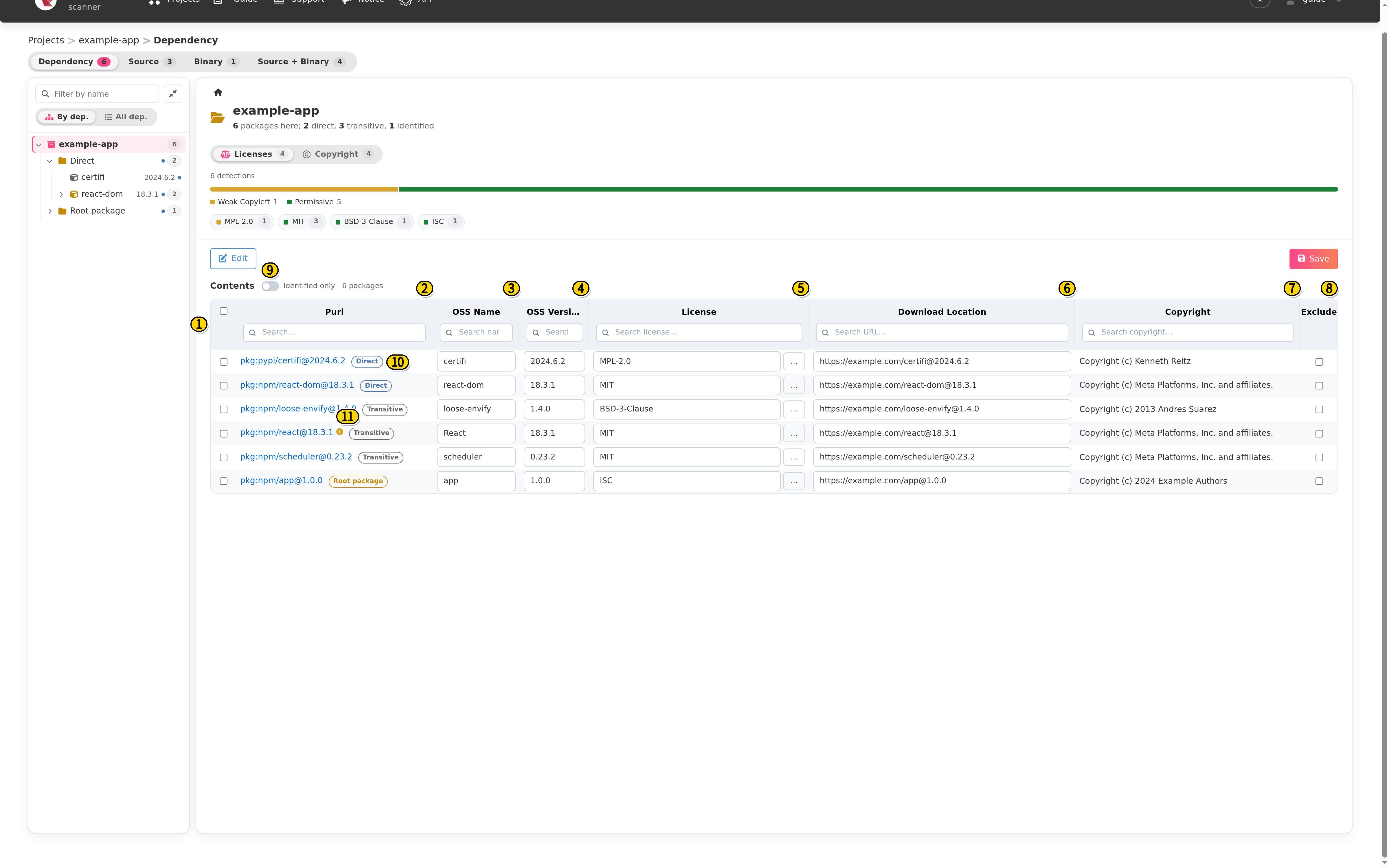
- 행의 키는 Path가 아니라 Purl입니다. 같은 purl이 여러 manifest에 있어도 식별은 purl당 하나입니다.
- Dependency 배지는 Direct, Transitive, Root package 중 하나입니다. 식별 값과는 별개이고 고칠 수 없습니다.
- Purl 옆에 뜨는 i 모양 아이콘은 그 패키지를 Identify 했다는 표시입니다.
- Path 기반이 아니므로 Folder Rule은 없습니다.
By dep.은 Direct 아래 패키지의 종속 관계를 보여 줍니다.
All dep.은 Direct, Transitive, Root package 그룹으로 패키지를 나열하고 중복되더라도 같은 패키지는 한 번만 보여 줍니다. 어느 쪽으로 보든 저장되는 purl은 같습니다.
FOSSLight Report
프로젝트 화면의 FOSSLight Report는 Hub Identification에 올리는 파일입니다.
- 적용 중인 Identified 값이 있다면 이 값이 반영된 리포트를 받습니다.
- 아직 Identified 값이 전혀 없으면 Scanned된 결과 그대로의 리포트를 받습니다.
- Exclude를 체크한 행은 리포트에서 빠집니다.
- 프로젝트 목록의 Download 아이콘으로도 리포트를 받을 수 있습니다.
Identified 값을 이전의 Scanned 값과 같게 되돌려 저장 기록이 모두 사라지면, 이후 다운로드는 다시 스캐너 결과 리포트입니다.
재분석 이후
파일이나 패키지에 Identified한 값은 이번 스캔 결과의 이름, 버전, 라이선스, Download location, Comment, Exclude 값이 같을 때만 자동으로 다시 보입니다.
만약, 이 값 중 하나라도 달라지면 identified된 정보로 보이지 않습니다.
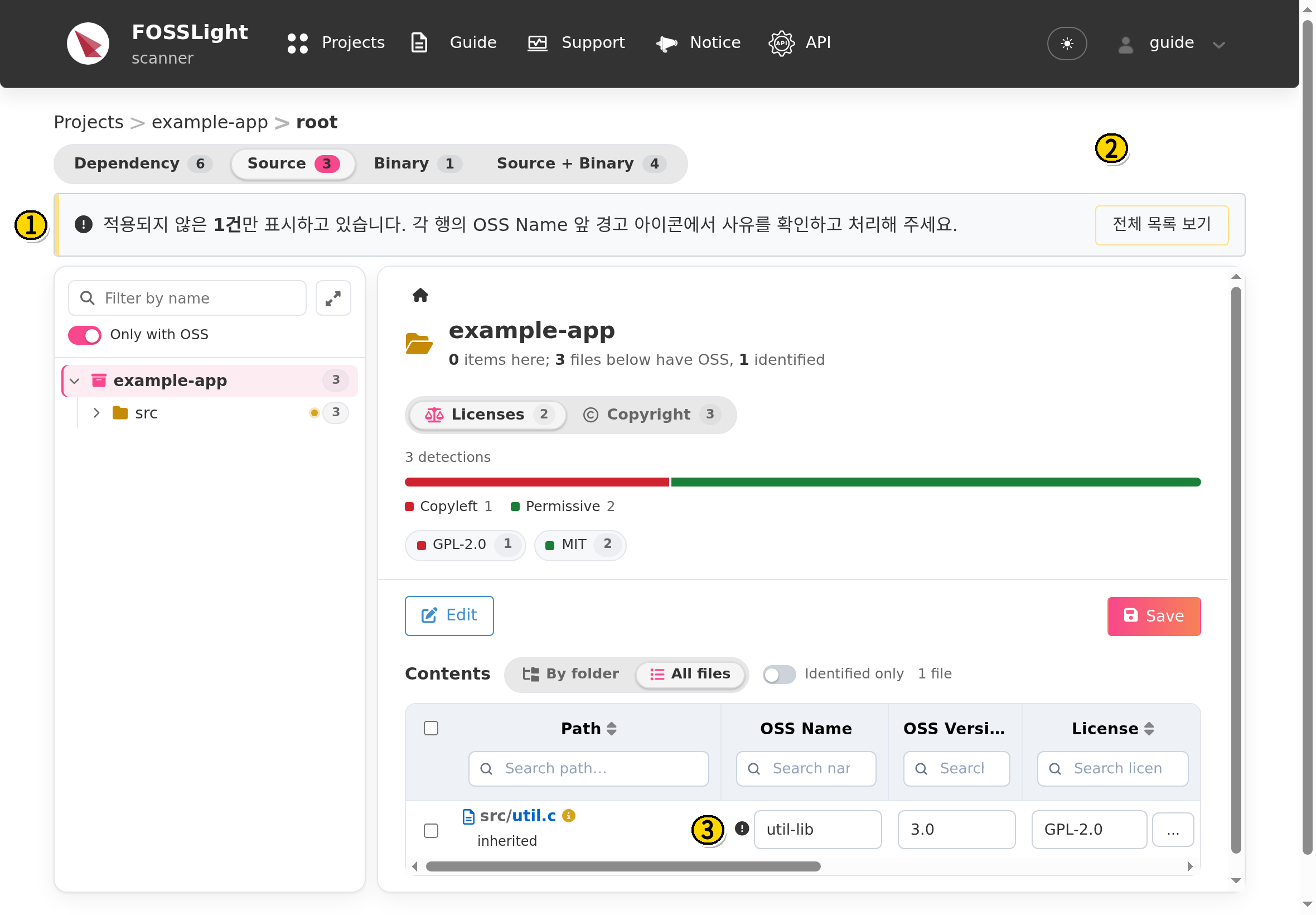
화면은 새 스캐너 값을 보여 주고 표를 보기 전에 경고가 나옵니다.
저장할 수 있는 사람(Creator, Editor)에게만 이 경고가 보입니다.
-
경고 : 재분석 후 적용되지 않은 건수입니다. 문구는
재분석 후 N건의 Identified 값이 적용되지 않았습니다. Scanned 값이 이전과 달라졌습니다.입니다. -
해당 항목 보기 : 적용되지 않은 행만 남깁니다. 그 상태에서는 배너가
적용되지 않은 N건만 표시하고 있습니다.로 바뀌고 버튼은 전체 목록 보기가 됩니다. - 경고 아이콘 : OSS Name 앞에 있습니다. 누르면 비교 창이 열립니다. 이 창에서 처리하기 전에는 그 행의 저장 값이 적용되지 않습니다.
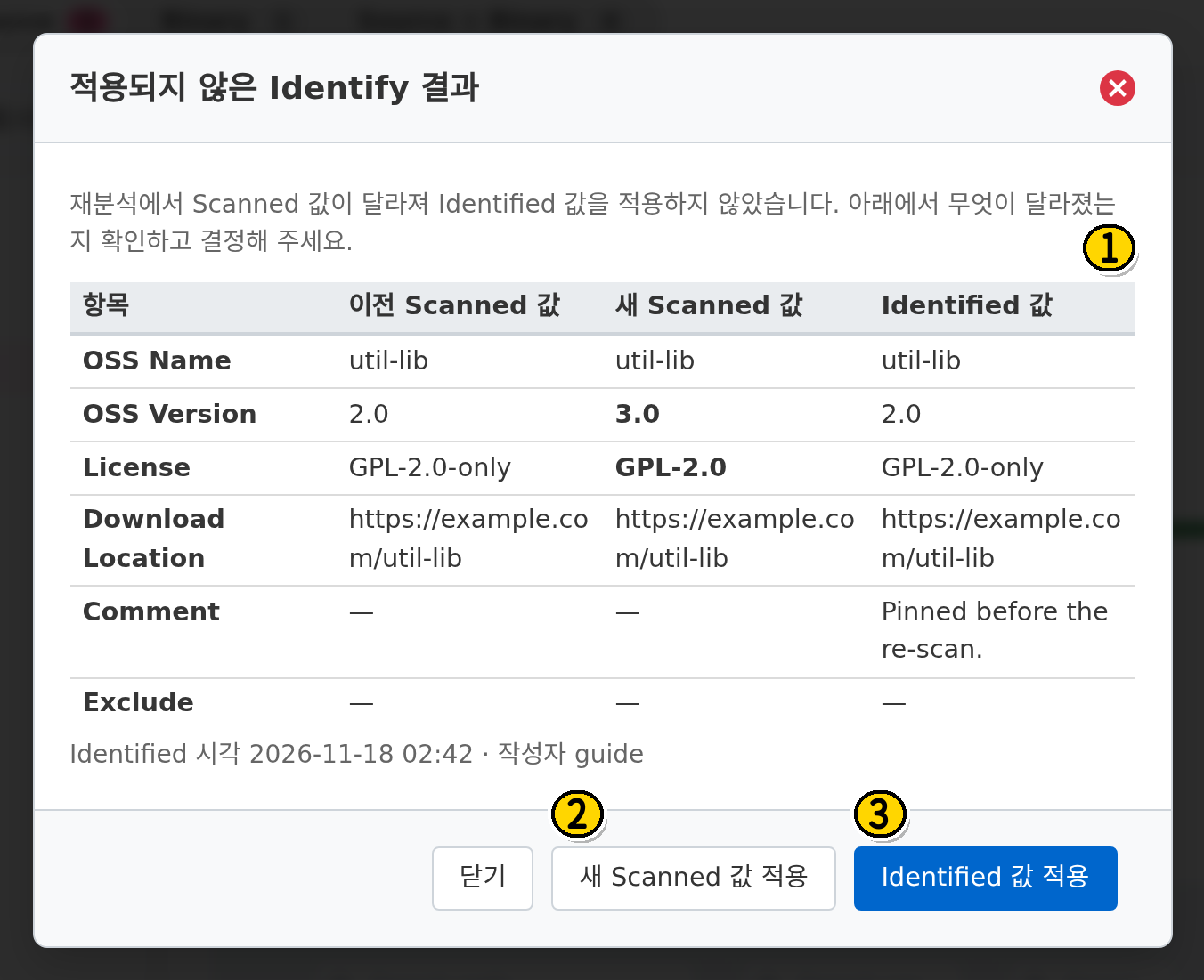
비교 창 제목은 적용되지 않은 Identify 결과입니다.
- 비교 표 : 항목마다 이전 Scanned 값, 새 Scanned 값, Identified 값을 나란히 보여 줍니다. 달라진 새 Scanned 값은 굵게 표시됩니다. 아래에는 Identified 시각과 작성자가 나옵니다.
- 새 Scanned 값 적용 : 저장해 둔 Identified 값을 삭제하고 새 스캐너 값을 사용합니다.
- Identified 값 적용 : 새 스캐너 값 위에 저장해 둔 Identified 값을 다시 올립니다. 이후 비교 기준은 이번 스캐너 값이 됩니다.
- 닫기 : 아무것도 바꾸지 않습니다. 경고와 아이콘은 남습니다.
이번 분석에 같은 경로나 purl이 없으면 그 기록은 목록에 나오지 않고 경고 건수에도 들어가지 않습니다. 같은 경로나 purl이 다음 분석에 다시 나오면 그 기록이 돌아옵니다.
Source만, Binary만, Dependency만 다시 분석하면 이번 분석이 만들지 않은 종류의 Identified 값은 그대로 둡니다.
- 예를 들어 Source만 다시 돌렸다고 Dependency의 Identified 값이 제거되지 않습니다.
Folder Rule은 이 경고로 사라지지 않습니다. 다시 분석한 뒤에도 그 폴더 아래 OSS가 있는 경로에 계속 적용됩니다.