FOSSLight Scanner GUI
FOSSLight Scanner GUI는 FOSSLight Scanner를 Windows에서 실행하는 데스크톱 앱입니다. 설치 파일 하나에 분석 엔진이 포함되어 있어, Python이나 스캐너를 따로 설치하지 않고 Source, Dependency, Binary 분석을 실행하고 결과를 화면에서 확인할 수 있습니다.
분석 결과는 FOSSLight Report 형식의 엑셀 파일로도 함께 저장됩니다.
개요
- 저장소 : fosslight/fosslight_scanner_gui
- 설치 파일 : Releases의
fosslight-scanner-gui-<버전>-setup.exe - 지원하는 분석
- 분석 대상
- 로컬 폴더
- 압축 파일 (zip, tar, tar.gz, tgz, tar.bz2, tar.xz, bz2, jar, whl, rpm, src.rpm)
- URL (git 저장소 clone, 또는 압축 파일 다운로드 주소)
지원 환경
- Windows 10 / 11 (64비트)
- 설치 프로그램은 분석 엔진을 포함하고 있어, 설치 중에 추가 파일을 내려받지 않습니다. 오프라인 PC에서도 설치할 수 있습니다.
- 설치 파일은 약 259MB이고, 설치 후 용량은 약 1GB입니다. Source 분석에 쓰는 라이선스 데이터가 대부분을 차지합니다.
- 기본 설치는 사용자 단위이며 관리자 권한이 필요하지 않습니다. 서비스 등록이나 시스템 PATH 변경은 하지 않습니다.
설치
-
Releases에서
fosslight-scanner-gui-<버전>-setup.exe를 받습니다. - 설치 파일을 실행합니다. Windows의 PC 보호(SmartScreen) 경고가 나오면 추가 정보를 누른 뒤 실행을 누릅니다. 코드 서명이 없는 프로그램에서 표시되는 경고입니다.
- 설치 마법사에서 설치 위치를 확인하고 설치를 누릅니다. 기본 위치는
%LOCALAPPDATA%\Programs\fosslight-scanner-gui\이며, 설치 화면에서 바꿀 수 있습니다. - 설치가 끝나면 바탕화면 또는 시작 메뉴의 FOSSLight Scanner 아이콘으로 실행합니다.
앱을 실행하면 GitHub Release를 확인해 새 버전이 있으면 다운로드 여부를 묻습니다. 다운로드를 선택하면 받은 뒤 재시작으로 설치 마법사가 열립니다. 다운로드 중에는 앱을 사용할 수 없고, 재시작 시 진행 중인 스캔은 중단됩니다. 업데이트 확인에 실패하면(오프라인 등) 안내 없이 현재 버전으로 계속 사용할 수 있습니다.
화면 구성
왼쪽 메뉴는 아래와 같습니다.
| 구역 | 메뉴 | 내용 |
|---|---|---|
| 메뉴 | New Scan | 새 분석을 실행합니다. |
| Scan Results | Overview | 검출 건수, 라이선스 위험도, 스캐너 정보를 요약합니다. |
| Scan Results | Source / Dependency / Binary | 스캐너별 검출 항목을 봅니다. 숫자는 검출 건수입니다. |
| Compliance | License | 검출된 라이선스의 위험도와 주요 의무사항을 봅니다. |
| 하단 | Open Source Notice | 이 앱에 포함된 오픈소스 고지문을 엽니다. |
| 하단 | 버전 | 마우스를 올리면 GUI와 포함된 스캐너 버전을 볼 수 있습니다. |
| 하단 | GitHub 아이콘 | 이슈 페이지를 엽니다. |
스캔이 진행 중이면 메뉴 아래에 스캔 진행 중…이 표시됩니다. 앱을 다시 실행하면 마지막으로 성공한 스캔 결과가 자동으로 열립니다.
스캔 실행
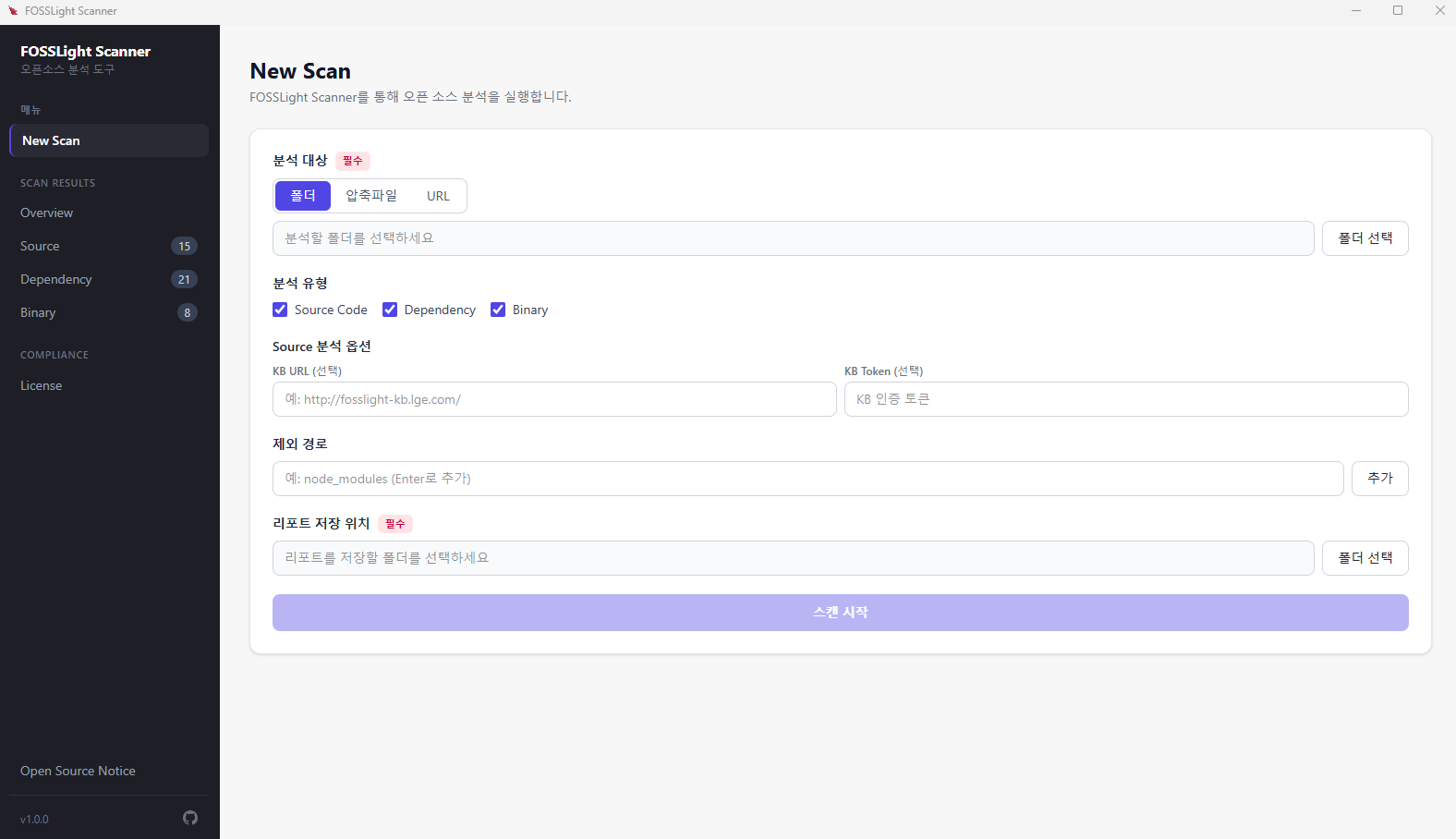
New Scan에서 아래 항목을 입력한 뒤 스캔 시작을 누릅니다.
분석 대상
폴더, 압축파일, URL 중 하나를 선택합니다.
- 폴더 : 폴더 선택으로 분석할 프로젝트 폴더를 지정합니다. 리포트 저장 위치는 그 폴더로 채워집니다.
- 압축파일 : zip, tar.gz, jar, whl, rpm 등 지원 확장자의 파일을 선택합니다. 앱이 압축을 푼 뒤 분석합니다. 리포트 저장 위치는 그 파일이 있는 폴더로 채워집니다.
-
URL :
https://또는git@로 시작하는 주소를 입력합니다.- git 저장소 주소는 clone한 뒤 분석합니다. PC에 git이 설치되어 있어야 합니다.
- 주소가 압축 파일 확장자로 끝나면 파일을 내려받아 푼 뒤 분석합니다. git은 필요하지 않습니다.
- git 저장소인 경우 Branch 또는 Tag를 입력할 수 있습니다. 비워 두면 기본 브랜치를 사용합니다. 입력 칸에서 포커스가 빠지면 저장소에 해당 브랜치 또는 태그가 있는지 확인하며, 유효하지 않으면 스캔을 시작하지 않습니다. 비슷한 이름이 있으면 후보를 보여 줍니다.
예시
- git clone :
https://github.com/fosslight/fosslight_scanner - 특정 태그 : URL은 위와 같이 두고 Branch 또는 Tag에
v2.1.25 - 압축 파일 :
https://github.com/fosslight/fosslight_scanner/archive/refs/tags/v2.1.25.zip
분석 유형
Source Code, Dependency, Binary 중 실행할 항목을 선택합니다. 기본값은 세 가지 모두이며, 최소 한 가지는 선택되어 있어야 합니다.
Source 분석 옵션
Source Code를 선택한 경우에만 표시됩니다. 둘 다 선택 사항입니다.
- KB URL : Source 분석에 사용할 KB 서버 주소
- KB Token : KB 인증 토큰
비워 두면 KB 없이 Source 분석을 수행합니다.
제외 경로
분석에서 빼려는 경로를 입력하고 추가를 누릅니다. Enter 키로도 추가할 수 있습니다. 예: node_modules
리포트 저장 위치
엑셀 리포트와 로그를 저장할 폴더입니다. 필수 항목입니다. 폴더나 압축파일을 고르면 기본값이 채워지고, URL 분석은 폴더 선택으로 직접 지정합니다.
진행과 취소
스캔이 시작되면 단계가 다운로드 → 도구 설치 → 준비 → 분석 → 결과 정리 순서로 표시됩니다. 다운로드와 도구 설치는 필요할 때만 진행됩니다. 화면의 로그는 저장 위치의 fosslight_gui_<timestamp>.log에도 같은 내용으로 기록됩니다.
대상 크기에 따라 수 분에서 수십 분이 걸릴 수 있습니다. 취소를 누르면 확인 후 진행 중인 작업이 중단되고, 스캔이 취소되었습니다.가 표시됩니다.
- 오류는 빨간색 배너로 표시됩니다.
- 분석은 끝났지만 일부 도구가 없거나 설치에 실패한 경우는 노란색 경고로 표시됩니다. 경고만 있고 완료 메시지가 있으며 리포트 파일이 생성되었다면 해당 분석은 완료된 것입니다.
결과 확인
Overview
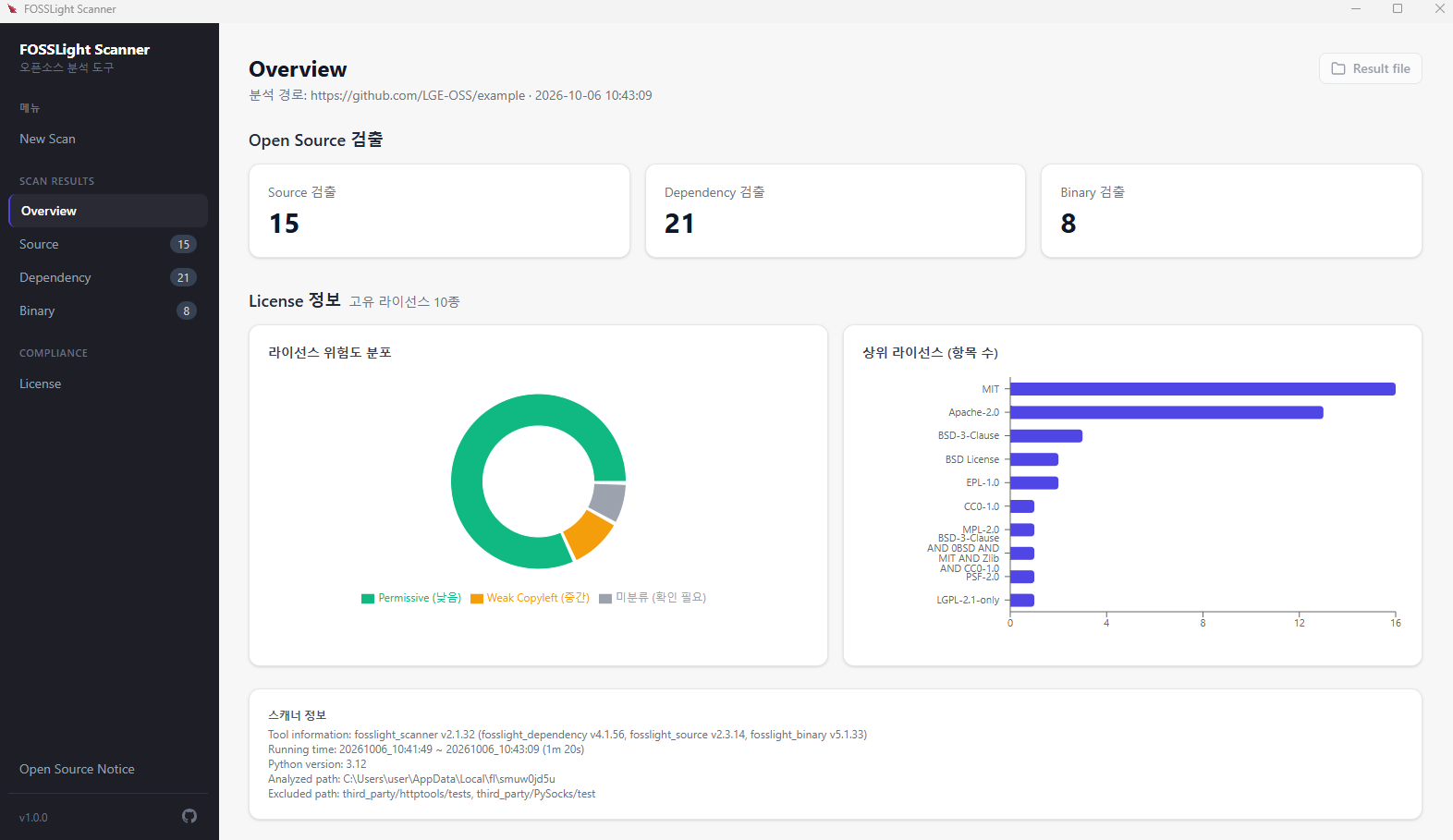
- Open Source 검출 : Source, Dependency, Binary 건수입니다. 카드를 누르면 해당 결과 화면으로 이동합니다.
- License 정보 : 고유 라이선스 수, 위험도 분포, 항목 수가 많은 라이선스입니다. Strong Copyleft 또는 Restricted 라이선스가 있으면 경고가 표시되고, 누르면 License 화면으로 이동합니다.
- Result file : 이번 스캔의 리포트 저장 폴더를 탐색기에서 엽니다.
- 스캐너 정보 : 실행된 스캐너와 분석 환경 정보입니다.
Exclude로 표시된 항목은 Overview 통계에서 빠집니다.
Source / Dependency / Binary
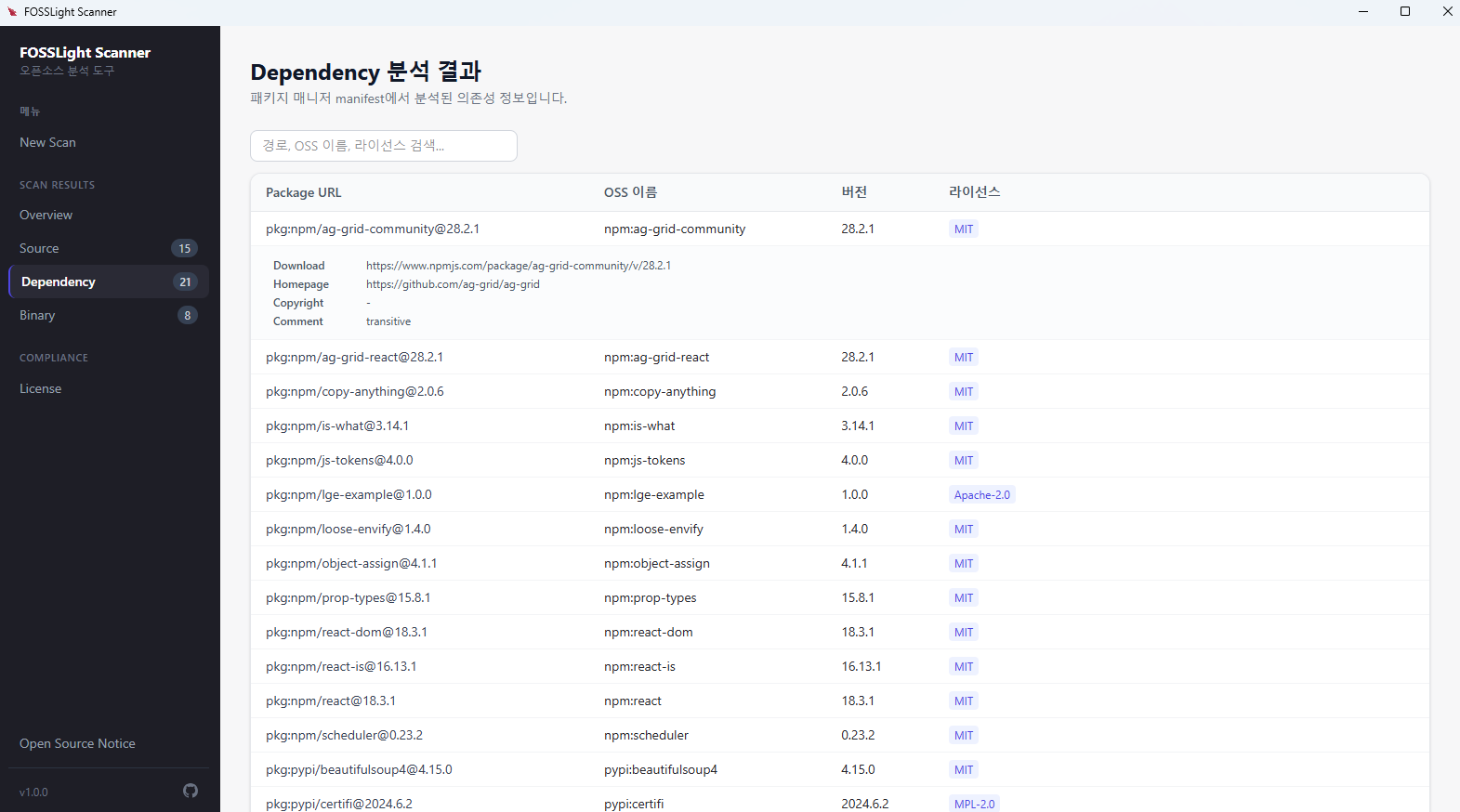
검출 항목을 표로 보여 줍니다. 경로, OSS 이름, 라이선스로 검색할 수 있고, 열 제목을 눌러 정렬할 수 있습니다. 한 페이지에 50건씩 표시됩니다.
행을 누르면 Download Location, Homepage, Copyright, Comment가 펼쳐집니다. Exclude인 행은 흐리게 표시됩니다.
- Source의 경로 열은 Source Path
- Dependency의 경로 열은 Package URL
- Binary의 경로 열은 Binary Path
License
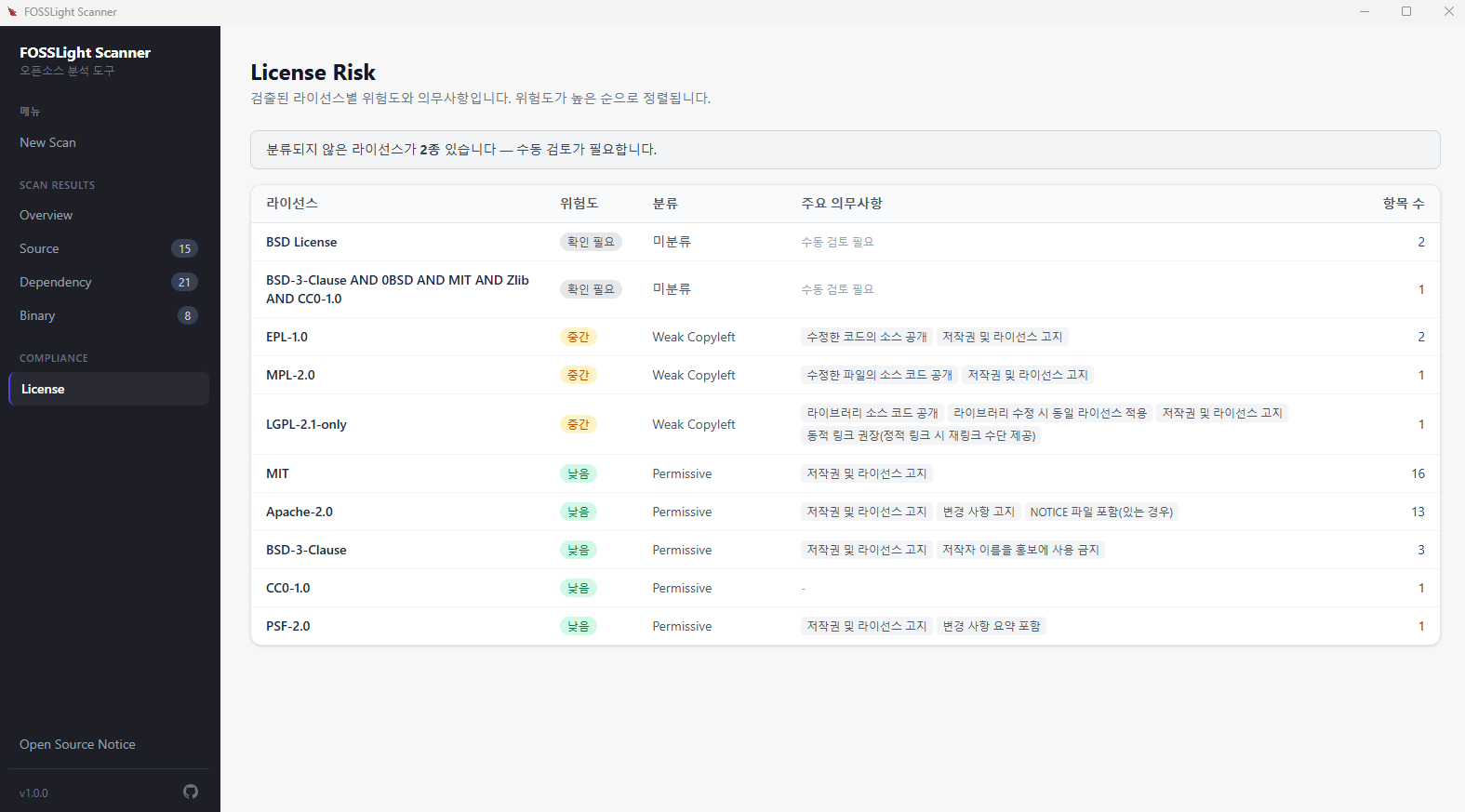
검출된 라이선스를 위험도가 높은 순으로 모읍니다. 분류와 화면의 위험도 표시는 아래와 같습니다.
| 분류 | 위험도 |
|---|---|
| Restricted | 높음 |
| Copyleft | 높음 |
| Weak Copyleft | 중간 |
| Permissive | 낮음 |
| 미분류 | 확인 필요 |
각 라이선스의 주요 의무사항이 함께 표시됩니다. 행을 누르면 그 라이선스가 검출된 항목 목록이 펼쳐집니다. 분류되지 않은 라이선스는 숨기지 않고, 화면 상단에 수동 검토가 필요하다고 표시됩니다.
생성되는 파일
리포트 저장 위치에 아래 파일이 생성됩니다.
| 파일 | 내용 |
|---|---|
fosslight_report_*.xlsx | Source, Dependency, Binary 결과가 담긴 FOSSLight Report입니다. FOSSLight Hub에 업로드할 수 있습니다. |
fosslight_report_*.yaml | 같은 분석 결과의 YAML 파일입니다. |
fosslight_gui_<timestamp>.log | 스캔 화면에 표시된 로그입니다. |
gui_result.json | 앱이 결과를 다시 열 때 읽는 파일입니다. |
앱을 다시 실행했을 때 마지막 결과를 여는 데 쓰는 목록은 %APPDATA%\fosslight-scanner-gui\에 있습니다.
의존성 분석에 필요한 도구
Dependency를 포함한 스캔에서, 프로젝트의 manifest에 맞는 도구가 없으면 앱이 분석을 시작하기 전에 준비합니다. URL과 압축 파일은 받은 뒤 같은 방식으로 확인합니다. 설치에 실패해도 스캔 전체를 멈추지는 않으며, 해당 패키지 매니저 분석만 실패할 수 있습니다. 이 경우는 노란색 경고로 안내합니다.
| 감지 파일 | 필요한 도구 | 앱의 동작 |
|---|---|---|
| package.json | Node.js (npm) | 없으면 설치합니다. winget을 쓸 수 없으면 공식 zip으로 받아 이번 분석에만 사용합니다. |
| pom.xml | Apache Maven, Java | Maven Wrapper(mvnw) 또는 이미 설치된 mvn이 없으면 Maven을 준비합니다. Java도 없으면 준비합니다. |
| build.gradle, build.gradle.kts | Java | Gradle은 설치하지 않고 프로젝트의 Gradle Wrapper를 사용합니다. Java가 없으면 준비합니다. |
| requirements.txt, setup.py, setup.cfg, pyproject.toml, Pipfile | Python | 앱에 포함된 Python으로 분석합니다. 별도 설치가 필요하지 않습니다. |
| go.mod | Go | 없으면 winget으로 설치합니다. |
| Chart.yaml | Helm | 없으면 winget으로 설치합니다. |
| Cargo.toml | Rust (cargo) | 없으면 winget으로 설치합니다. |
| Gemfile | Ruby | 없으면 winget으로 설치합니다. |
| pubspec.yaml | Flutter | 자동 설치하지 않습니다. Flutter Windows 설치 안내에 따라 직접 설치한 뒤 다시 스캔합니다. |
| Podfile, Podfile.lock | CocoaPods | Windows에서는 지원하지 않습니다. macOS에서 분석해야 합니다. |
winget으로 설치하는 도중 Windows 권한 확인 창이 나오면 허용합니다. winget을 사용할 수 없으면 로그에 직접 설치가 필요하다는 안내가 남고, Node.js만 앱이 따로 내려받을 수 있습니다.
제거
Windows 설정 > 앱 > 설치된 앱에서 FOSSLight Scanner를 제거하거나, 설치 폴더의 Uninstall FOSSLight Scanner.exe를 실행합니다.
자주 묻는 질문
Q. 설치할 때 SmartScreen 경고가 나옵니다.
코드 서명이 없는 설치 파일에서 표시되는 경고입니다. 추가 정보 → 실행으로 설치를 계속할 수 있습니다.
Q. git 저장소 주소로 분석이 되지 않습니다.
git 저장소 URL은 PC에 git이 있어야 합니다. 압축 파일 다운로드 주소는 git 없이 동작합니다.
Q. 로그에 WARNING이 있습니다. 실패한 것인가요?
아닙니다. 오류는 빨간색 배너로 따로 표시됩니다. 리포트 파일이 생성되었다면 분석은 완료된 것이고, WARNING은 일부 도구 부재처럼 확인이 필요한 안내입니다.
Q. 의존성 결과가 비어 있습니다.
해당 패키지 매니저가 설치되지 않았거나, Flutter·CocoaPods처럼 자동 설치가 되지 않는 도구일 수 있습니다. 스캔 로그의 경고를 확인한 뒤 도구를 설치하고 다시 스캔합니다.
Q. 설치 용량이 큽니다.
Source 분석용 라이선스 데이터가 설치 용량의 큰 부분을 차지합니다. 설치 프로그램은 이 데이터를 압축한 상태이고, 설치는 압축을 푸는 작업입니다.
문제가 있으면 앱 왼쪽 아래 GitHub 아이콘을 누르거나 이슈로 남겨 주세요.