FOSSLight Dependency Scanner




FOSSLight Dependency Scanner는 여러 패키지 매니저에 대한 종속성 분석을 지원하는 도구입니다. 패키지 매니저의 Manifest 파일을 자동으로 감지하고 오픈 소스 도구를 사용하여 종속성을 분석합니다. 그 후 종속성의 OSS 정보가 포함된 보고서 파일을 생성합니다.
지원하는 Package Manager
설치 방법
Bee에서 설치(LGE Only)
Bee에서 FOSSLight Scanner를 설치하여 사용할 수 있습니다.
일반적인 설치 방법
FOSSLight Scanner는 pip3를 이용하여 설치할 수 있습니다.
python3 virtualenv 환경에서 설치할 것을 권장합니다.
$ pip3 install fosslight_dependency
실행 방법 및 결과
- 프로젝트에서 사용하는 Package manager에 따라 전제 조건 및 실행 방법을 따라하시기 바랍니다.
- Dependency 분석은 실제 개발 시 사용한 package manager와 동일한 빌드 환경이 설정되어 있어야 정상적으로 수행됩니다. (ex, npm dependency 분석 수행을 위해 npm 빌드 도구 서버 내 설치 필요)
- Windows의 경우, release assets에서 exe 실행파일을 다운로드 받아서 사용하실 수 있습니다.
[NodeJS] Npm or Yarn
실행 방법
- package.json이 존재하는 디렉토리에서 다음 명령어를 실행합니다.
$ fosslight_dependency- node_modules 디렉토리가 이미 설치된 경우, -m 옵션을 사용하여 실행합니다.
- production dependency만 분석하고자 하는 경우, node_modules 디렉토리는 production 패키지만 포함되어 있어야 합니다. ($npm install --production로 설치)
$ fosslight_dependency -m npm
[NodeJS] Pnpm
실행 방법
전제 조건 없이 바로 실행할 수 있습니다.
- package.json이 존재하는 디렉토리에서 다음 명령어를 실행합니다.
$ fosslight_dependency
[Java/Kotlin] Gradle
전제 조건
- Java/Kotlin (gradle)의 경우, input directory에 gradlew 실행 파일 및 build.gradle 파일이 존재하는 경우, plugin 추가 및 실행을 FOSSLight Dependency Scanner 내부에서 자동으로 수행하므로 바로 실행 방법으로 진행하실 수 있습니다.
실행 방법
- build.gradle (gradle의 manifest file)이 존재하는 path에서 다음 명령어를 실행합니다.
$ fosslight_dependency
[Java] Android(Gradle)
전제 조건
- Android (gradle)의 경우, input directory에 gradlew 실행 파일 및 build.gradle 파일이 존재하는 경우, plugin 추가 및 실행을 FOSSLight Dependency Scanner 내부에서 자동으로 수행하므로 바로 실행 방법으로 진행하실 수 있습니다.
- Android 애플리케이션 프로젝트에 ‘app' (또는 module name) 디렉토리가 없는 경우, Java/Kotlin Gradle 가이드를 참고하여 Dependency 분석을 수행하시기 바랍니다.
-
Gradle 9 이상을 사용하는 경우, 프로젝트에서 releaseRuntimeClasspath를 사용할 수 있는지 확인합니다. 사용할 수 없는 경우, 다음 명령어를 실행하여 Dependency 분석에 사용할 Runtime Configuration을 확인합니다.
 $ ./gradlew :app:resolvableConfigurations
 $ ./gradlew :{application_name}:resolvableConfigurations  (애플리케이션 모듈의 디렉토리 이름이 app이 아닌 경우)
실행 방법
-
build.gradle파일이 존재하는 경로에서 다음 명령어를 실행합니다.$ fosslight_dependency - 애플리케이션 모듈의 디렉토리 이름이
app이 아닌 경우,-n옵션으로 해당 디렉토리 이름을 지정합니다.$ fosslight_dependency -n {application_name} -
Gradle 9 이상을 사용하는 Android 프로젝트에서
releaseRuntimeClasspath를 사용할 수 없는 경우, 전제 조건에서 확인한 Runtime Configuration을--runtime-config옵션으로 지정합니다.$ fosslight_dependency --runtime-config {runtime_configuration} - 애플리케이션 모듈의 디렉토리 이름과 Runtime Configuration을 모두 지정해야 하는 경우,
-n옵션과--runtime-config옵션을 함께 사용합니다.$ fosslight_dependency -n {application_name} --runtime-config {runtime_configuration}
[Python] Pypi
- 시스템에 전역으로 설치된 Python dependency와 분석 대상 프로젝트의 dependency를 분리하기 위해 가상환경을 설정하여 사용하는 것을 권장합니다.
- Input path 내
requirements.txt,setup.py,pyproject.toml,uv.lock중 하나 이상의 파일이 존재하는 경우, FOSSLight Dependency Scanner는 해당 파일을 기반으로 dependency 분석을 수행합니다. - 단,
uv.lock이 존재하는 경우에는uv.lock을 우선하여 분석하며, 다른 파일을 이용한 설치 기반 분석은 수행하지 않습니다.
전제 조건
- 전역 Python 패키지와 섞이지 않도록 가상환경 사용을 권장합니다.
실행 방법
- 프로젝트 최상위 디렉토리(예: requirements.txt가 위치한 경로)에서 다음 명령어를 실행합니다.
이때, 개발 과정에서 사용된 디버깅용 패키지나 전역(global) 설치 패키지가 분석 결과에 포함되지 않도록, requirements.txt에는 배포 시 필요한 패키지만 작성되어 있어야 합니다.$ fosslight_dependency
[Java] Maven
전제 조건
- Maven 버전 3.5.4 이상이 필요합니다.
- JAVA 환경이 설치되어 있어야 합니다. (OpenJDK 11 이상 필요)
실행 방법
- pom.xml (Maven의 manifest file)이 존재하는 path에서 다음 명령어를 실행합니다.
$ fosslight_dependency
참고: build output directory를 별도로 설정해서 사용하는 경우
- 설정한 {buildDir}/generated-resources 아래에 licenses.xml 파일이 생성됩니다. 이 경우, fosslight_dependency 실행 시 -o 옵션으로 해당 build output directory 를 지정해야 합니다.
$ fosslight_dependency -o customized_output_directory_name
[Dart/flutter] Pub
전제 조건
- 프로젝트 빌드 가능한 flutter가 설치되어 있어야 합니다.
실행 방법
- pubspec.yaml이 존재하는 디렉토리에서 다음 명령어를 실행합니다.
$ fosslight_dependency
[Swift/Obj-C] CocoaPods
전제 조건
- Pod package를 설치합니다. (MacOS)
  # 먼저 cocoapods가 설치되었는지 확인합니다.
  $ pod --version
  # 설치되어 있지 않은 경우, 다음 명령어를 실행합니다.
  $ sudo gem install cocoapods
  # Podfile이 존재하는 project의 top directory에서, Pod package를 설치하기 위해 다음 명령어를 실행합니다.
  $ pod install
실행 방법
- Podfile.lock이 존재하는 디렉토리에서 하기와 같이 실행합니다.
$ fosslight_dependency
[Swift] Swift Package Manager
전제 조건
- Github repository의 License 정보를 조회하기 위해 Personal Access Token을 생성한 뒤, FOSSLight Dependency Scanner 실행 시 -t 파라미터로 사용합니다. Token생성 방법은 Github docs 가이드를 참조하시기 바랍니다.
실행 방법
- Package.resolved 파일이 위치한 디렉토리에서 아래 명령을 실행합니다.
$ fosslight_dependency -t <Github_Personal_Access_Token>
실행 Tip
- {프로젝트명}.xcodeproj 파일이 위치한 path에서 다음 명령어를 이용하여 실행할 수 있습니다.
$ fosslight_dependency -t <Github_Personal_Access_Token>
- 이 경우에는 {프로젝트명}.xcodeproj/project.xcworkspace/xcshareddata/swiftpm path에서 ‘Package.resolved' 파일을 자동으로 찾고 프로그램이 실행됩니다.
[Swift/Obj-C] Carthage
전제 조건
- 이미 빌드된 프로젝트로 Cartfile 디렉토리가 생성되어 있는 경우에는, carthage update 명령어(‘Cartfile.resolved' 파일을 생성) 실행 없이 바로 script 실행할 수 있습니다.
$ carthage update - Github repository의 License 정보를 조회하기 위해 Personal Access Token을 생성한 뒤, FOSSLight Dependency Scanner 실행 시 -t 파라미터로 사용합니다. Token생성 방법은 Github docs 가이드를 참조하시기 바랍니다.
실행 방법
- Cartfile.resolved 파일이 위치한 디렉토리에서 아래 명령을 실행합니다.
$ fosslight_dependency -t <Github_Personal_Access_Token>
[Go] Go
실행 방법
Go는 v1.14 이상에서 사용 가능하며, 별도의 전제 조건 없이 바로 실행할 수 있습니다.
- go.mod (go의 manifest file)이 파일이 위치한 디렉토리에서 아래 명령을 실행합니다.
fosslight_dependency
[.NET] Nuget
실행 방법
전제 조건 없이 바로 실행할 수 있습니다.
- 프로젝트 top 디렉토리에서 다음 명령어를 실행합니다.
$ fosslight_dependency
실행 Tip
- CPM 프로젝트 (Central Package Management)
Directory.Packages.props파일이 있는 경로에서 실행해야 합니다.obj/project.assets.json파일이 없으면, 하위 경로의.csproj또는.sln파일을 찾아 자동으로dotnet restore를 실행하여project.assets.json파일을 생성한 후 분석을 진행합니다.- packages 폴더를 복사하여 reference로 사용하는 경우 (packages.config가 없는 프로젝트)
- 다른 프로젝트에서 packages 폴더를 그대로 복사해 참조하고 있어 packages.config 파일이 존재하지 않는 경우, 다음 절차를 통해 packages.config를 생성한 후 FOSSLight Dependency Scanner를 실행합니다.
- packages.config 생성 절차
- 프로젝트를 종료합니다.
- 프로젝트 폴더 내 존재하는 packages.config가 있다면 삭제합니다.
- .csproj 파일에서 NuGet을 통해 설치되었던 라이브러리 참조 항목을 모두 제거합니다.
- 필요 시 NuGet cache 삭제 및 Solution Clean을 수행합니다.
- 프로젝트를 다시 열어, 참조가 모두 제거되었는지, packages.config 파일이 없는지 확인합니다.
- 이후 다시 NuGet을 통해 패키지를 Install하면 새로운 packages.config가 생성되며 정상적으로 패키지가 설치됩니다.
[Kubernetes] Helm
실행 방법
전제 조건 없이 바로 실행할 수 있습니다.
- Chart.yaml 파일이 위치한 디렉토리에서 아래 명령을 실행합니다.
$ fosslight_dependencyFOSSLight Dependency Scanner는 OSS 정보를 수집하기 위해 ‘helm dependency build' 명령어가 정상 실행되는 환경에서만 동작합니다.
Helm 실행 중 에러가 발생한 경우, 에러 내용을 해결한 뒤 스캐너를 다시 실행하시기 바랍니다.
[Unity] Unity Package Manager
실행 방법
전제 조건 없이 바로 실행할 수 있습니다.
- Library 폴더 존재하는 디렉토리에서 아래 명령을 실행합니다.
$ fosslight_dependency
[Rust] Cargo
실행 방법
전제 조건 없이 바로 실행할 수 있습니다.
- Cargo.toml 파일이 있는 디렉토리에서 아래 명령을 실행합니다.
$ fosslight_dependency
실행 결과
실행 path내 ‘fosslight_report_dep_[datetime].xlsx' 결과 파일이 생성됩니다. 이때 -o 옵션을 이용해서 output path 변경할 수 있습니다. 
Options
📖 Usage
    ────────────────────────────────────────────────────────────────────
    fosslight_dependency [options] <arguments>

    📝 Description
    ────────────────────────────────────────────────────────────────────
    FOSSLight Dependency Scanner analyzes dependencies for multiple package
    managers. It detects manifest files automatically and generates reports
    containing OSS information of dependencies.

    📚 Guide: https://fosslight.org/fosslight-guide/scanner/3_dependency.html

    📦 Supported Package Managers
    ────────────────────────────────────────────────────────────────────
    Gradle, Maven (Java)          │ NPM, PNPM, Yarn (Node.js)
    PIP (Python)                  │ Pub (Dart/Flutter)
    Cocoapods, Swift, Carthage    │ Go (Go)
    Nuget (.NET)                  │ Helm (Kubernetes)
    Unity (Unity)                 │ Cargo (Rust)

    ⚙️  General Options
    ────────────────────────────────────────────────────────────────────
    -p <path>                    Path to analyze (default: current directory)
    -o <path>                    Output file path or directory
    -f <format>                  Output formats: excel, csv, opossum, yaml, spdx-yaml, spdx-json, spdx-xml, spdx-tag, cyclonedx-json, cyclonedx-xml
    -e <pattern>                 Exclude paths from analysis (files and directories)
                                 ⚠️  IMPORTANT: Always wrap in quotes to avoid shell expansion
                                 Example: fosslight_dependency -e "test/" "node_modules/"
    -h                           Show this help message
    -v                           Show version information

    🔍 Scanner-Specific Options
    ────────────────────────────────────────────────────────────────────
    -m <manager>                 Specify package manager (npm, maven, gradle, pypi, pub,
                                 cocoapods, android, swift, carthage, go, nuget, helm,
                                 unity, cargo, pnpm, yarn)
    -r                           Recursive mode: scan all subdirectories for manifest files
    --graph-path <path>          Save dependency graph image (pdf, jpg, png) (recommend pdf extension)
                                 Example: fosslight_dependency --graph-path /your/path/filename.[pdf, jpg, png]
    --graph-format <format>      Set graph image format (default: pdf)
    --graph-size <w> <h>         Set graph image size in pixels (requires --graph-path)
    --direct <True|False>        Print direct/transitive dependency type
                                 Choose True or False (default: True)
    --notice                     Print the open source license notice text

    🔧 Package Manager Specific Options
    ────────────────────────────────────────────────────────────────────
    Swift, Carthage:
      -t <token>                 GitHub personal access token

    Pypi:
      -a <cmd>                   Virtual environment activate command
                                 (ex: 'conda activate myenv')
      -d <cmd>                   Virtual environment deactivate command
                                 (ex: 'conda deactivate')

    Gradle, Maven:
      -c <dir>                   Customized build output directory
                                 (default: 'build' for gradle, 'target' for maven)

    Android:
      -n <name>                  Application directory name (default: app)
      --runtime-config <config>  Gradle 9 or later, specify the Runtime Configuration to analyze (default: releaseRuntimeClasspath)
                                 If releaseRuntimeClasspath is unavailable,
                                 specify another Runtime Configuration available in the project.


    💡 Examples
    ────────────────────────────────────────────────────────────────────
    # Scan current directory
    fosslight_dependency

    # Scan specific path with exclusions
    fosslight_dependency -p /path/to/project -e "test/" "vendor/"

    # Generate output in specific format
    fosslight_dependency -f excel -o results/

    # Specify package manager
    fosslight_dependency -m npm -p /path/to/nodejs/project

    # Recursive scan with all subdirectories
    fosslight_dependency -r

    # Generate dependency graph
    fosslight_dependency --graph-path dependency_tree.pdf
- -e 옵션 관련 Pattern 매칭 가이드
- ⚠️ 사용 시 반드시 쌍 따옴표("")를 이용하여 입력하시기 바랍니다.
- 예시) fosslight_dependency -e "dev/" "tests/"
- ⚠️ 입력 시 파일명과 확장자는 대소문자를 정확히 구분해야 합니다.
- ⚠️ 사용 시 반드시 쌍 따옴표("")를 이용하여 입력하시기 바랍니다.
Tips to run
-
FOSSLight Dependency Scanner 실행 시, 기본적으로 input path(‘-p' 옵션)부터 순차적으로 패키지 매니저의 manifest 파일을 감지하고, 만약 manifest 파일이 감지된다면 더 이상 하위 path에 대해 manifest 파일 감지를 중지하고, dependency 분석을 수행합니다. (만약 전체 input path에 대해 존재하는 manifest 파일에 대해 dependency 분석 수행을 원하시는 경우, ‘-r' 옵션을 추가하여 실행하시기 바랍니다.) 각 패키지 매니저별 manifest 파일은 다음과 같습니다.
- Npm : package.json - Pnpm : pnpm-lock.yaml - Yarn : package.json - Pypi : requirements.txt / setup.py / pyproject.toml / uv.lock - Maven : pom.xml - Gradle (Android) : build.gradle - Pub : pubspec.yaml - Cocoapods : Podfile - Swift : Package.resolved - Carthage : Cartfile.resolved - Go : go.mod - Nuget : packages.config / {project name}.csproj / Directory.Packages.props - Helm : Chart.yaml - Unity : Library/PackageManager/ProjectCache - Cargo : Cargo.toml -
부가 결과물
- fosslight_log_dep_[datetime].txt: 실행 로그가 저장된 파일
- third_party_notice.txt : Unity로 실행한 경우에만 생성되는 파일로써, 각 패키지의 third party notice를 모아서 출력함
Graph Network 생성 결과
# $ fosslight_dependency -p /project/path --graph-path ~/temp/graph.png --graph-size 1000 1000
$ cd ~/temp
$ tree
.
└── graph.png
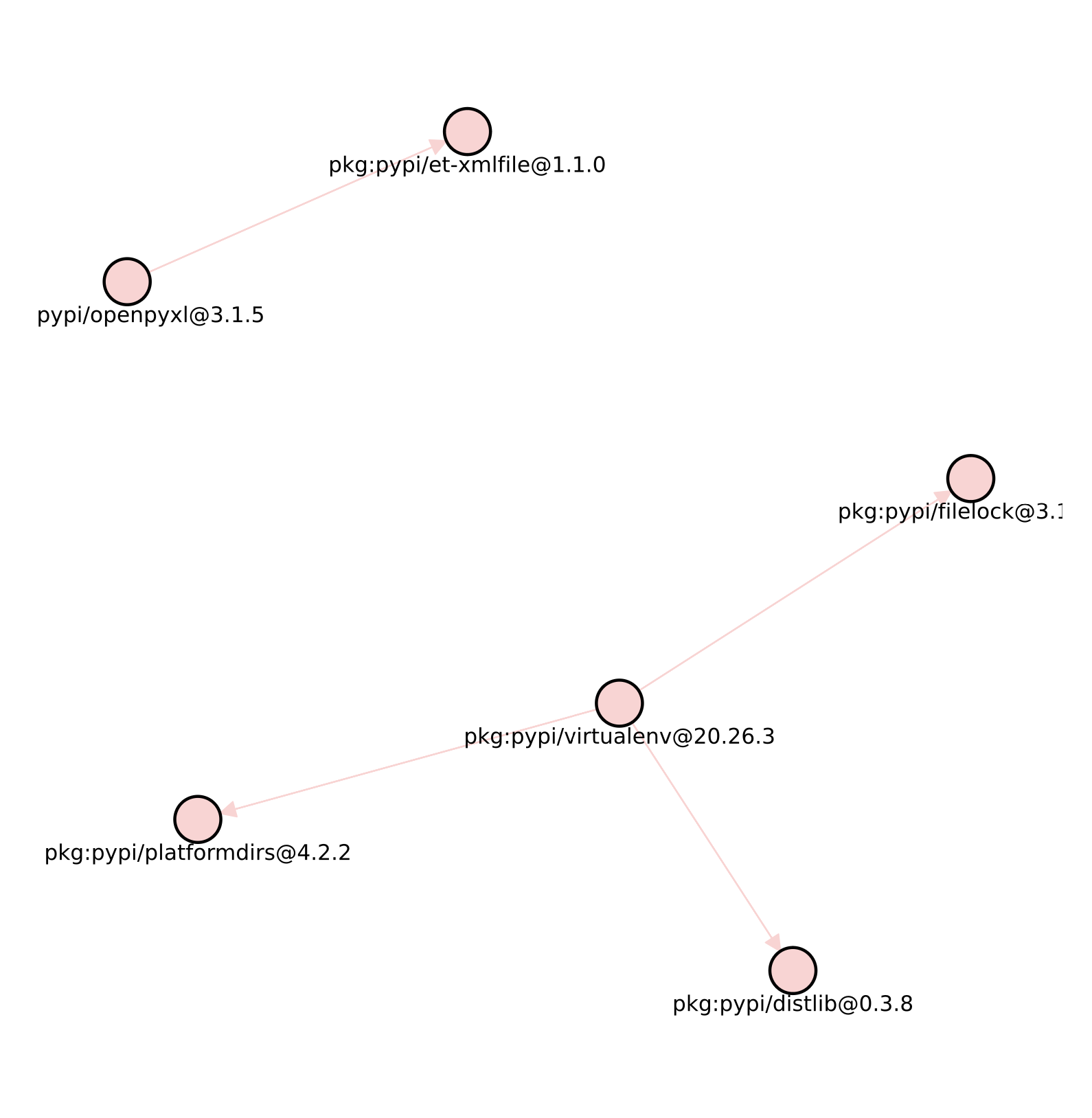
- fosslight_report_dep_[datetime].xlsx 파일의 결과 중 Depends On 부분을 이용하여 각 Dependency 간의 의존 관계 그래프 이미지 저장
결과 파일 내용
FOSSLight Report 결과 파일에는 transitive dependency들을 포함한 모든 분석된 dependency들의 manifest 파일을 기반으로 OSS 정보가 기록됩니다. 이때, 고유한 OSS명을 작성하기 위해, OSS명은 (패키지 매니저):(OSS명) 또는 (group id):(artifact id) 양식으로 기록됩니다.
| Package manager | OSS Name | Download Location | Homepage |
|---|---|---|---|
| Npm, Pnpm, Yarn | npm:(oss name) | npmjs.com/package/(oss name)/v/(oss version) | 우선순위1. repository in package.json 우선순위2. npmjs.com/package/(oss name) |
| Pypi | pypi:(oss name) | pypi.org/project/(oss name)/(version) | homepage in (pip show) information |
| Maven & Gradle & Android | (group_id):(artifact_id) | mvnrepository.com/artifact/(group id)/(artifact id)/(version) | mvnrepository.com/artifact/(group id)/(artifact id) |
| Pub | pub:(oss name) | pub.dev/packages/(oss name)/versions/(version) | homepage in (pub information) |
| Cocoapods | cocoapods:(oss name) | source in (pod spec information) | cocoapods.org/pods/(oss name) |
| Swift | swift:(oss name) | repositoryURL in Package.resolved | repositoryURL in Package.resolved |
| Carthage | carthage:(oss name) | github repository in Cartfile.resolved | github repository in Cartfile.resolved |
| Go | go:(oss name) | pkg.go.dev/(oss name)@(oss version) | repository in pkg.go.dev/(oss name)@(oss version) |
| Nuget | nuget:(oss name) | 우선순위1. repository in nuget.org/packages/(oss name)/(oss version) 우선순위2. projectUrl in nuget.org/packages/(oss name)/(oss version) 우선순위3. nuget.org/packages/(oss name)/(oss version) | nuget.org/packages/(oss name) |
| Helm | helm:(oss name) | first url of sources in (Chart.yaml) | home in (Chart.yaml) |
| Unity | (oss name) | url in repository in ProjectCache | url in repository in ProjectCache |
| Cargo | cargo:(oss name) | repository of the package in the result file for ‘cargo metadata' | crates.io/crates/(oss name) |
- Npm, Maven, gradle의 결과 파일 내용 중, Local path나 local repository를 통해 설치된(npmjs.com / mvnrepository에 배포되지 않은) 패키지의 경우, download location이 실제와 다를 수 있습니다.
- Helm은 root 프로젝트의 Chart.yaml파일에 작성된 dependencies 항목에 대해서만 출력 가능하며, 각 dependency의 dependency 항목 출력은 현재 지원하지 않고 있습니다. 또한, ‘helm dependency build’ 명령어 수행 후 charts/ 디렉토리 내 다운로드된 .tgz 파일 내 Chart.yaml 파일 정보에서 각 dependency의 OSS 정보를 얻어오고 있습니다.따라서 Chart.yaml에 License 또는 Homepage와 같은 정보가 누락된 경우, 해당 정보 얻어올 수 없기에 사용자가 수기로 확인 및 보완하는 작업이 필요합니다.
패키지별 지원 레벨
| Language/ Project | Package Manager | Manifest file | Direct dependencies | Transitive dependencies | Relationship of dependencies (Dependencies of each dependency) | Internet Access Required |
|---|---|---|---|---|---|---|
| Javascript | Npm | package.json | O | O | O | X |
| Pnpm | pnpm-lock.yaml | O | O | O | X | |
| Yarn | package.json | O | O | O | X | |
| Java | Gradle | build.gradle, build.gradle.kts | O | O | O | X |
| Maven | pom.xml | O | O | O | X | |
| Java (Android) | Gradle | build.gradle, build.gradle.kts | O | O | O | X |
| ObjC, Swift (iOS) | Cocoapods | Podfile.lock | O | O | O | X |
| Carthage | Cartfile.resolved | O | O | X | O | |
| Swift (iOS) | Swift | Package.resolved | O | O | O | O |
| Dart, Flutter | Pub | pubspec.yaml | O | O | O | X |
| Go | Go | go.mod | O | O | O | O |
| Python | Pypi | requirements.txt, setup.py, pyproject.toml, uv.lock | O | O | O | X |
| .NET | Nuget | packages.config, obj/project.assets.json | O | O | O | O |
| Kubernetes | Helm | Chart.yaml | O | X | X | X |
| Unity | Unity | Library/PackageManager/ProjectCache | O | O | X | X |
| Rust | Cargo | Cargo.toml | O | O | O | X |
인터넷 접근 필요 기준: 로컬 manifest/lock/캐시/플러그인 출력만으로 라이선스·홈페이지 등 OSS 정보를 해석할 수 없으면 인터넷 접근이 필요합니다.